Jak vyřešit wp2shell: Krok za krokem k odstranění viru z WordPressu


Útočníci často využívají zranitelností v neaktualizovaných pluginech nebo šablonách. Jakmile se dostanou dovnitř, vytvoří si vlastní administrátorský účet (nejčastěji pojmenovaný právě jako wp2shell).
Díky němu si zajistí trvalý zadní vrátka (backdoor) do vašeho systému, přes který mohou:
-
Instalovat škodlivé pluginy.
-
Rozesílat spam.
-
Přesměrovat vaše návštěvníky na podvodné stránky.
Klíčem k řešení není jen smazání tohoto uživatele, ale odstřižení přístupu k samotné databázi. Jdeme na to.
Krok 1: Jak smazat uživatele wp2shell v administraci
Než začnete cokoliv mazat, doporučujeme provést kompletní zálohu webu a databáze. Jakmile máte hotovo, postupujte takto:
-
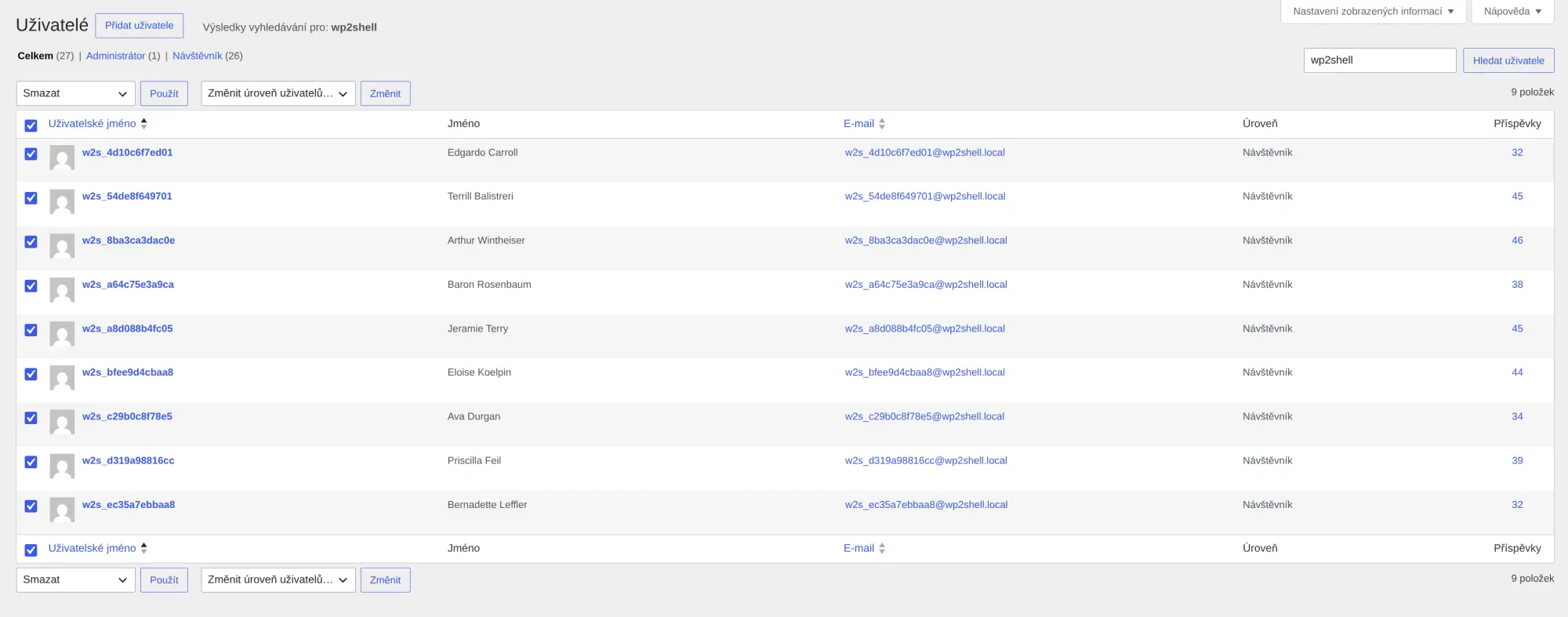
Přihlaste se do své WordPress administrace a v levém menu přejděte na Uživatelé.
-
Vpravo nahoře do vyhledávacího pole zadejte
wp2shell(případně jiné podezřelé jméno) a klikněte na Hledat uživatele.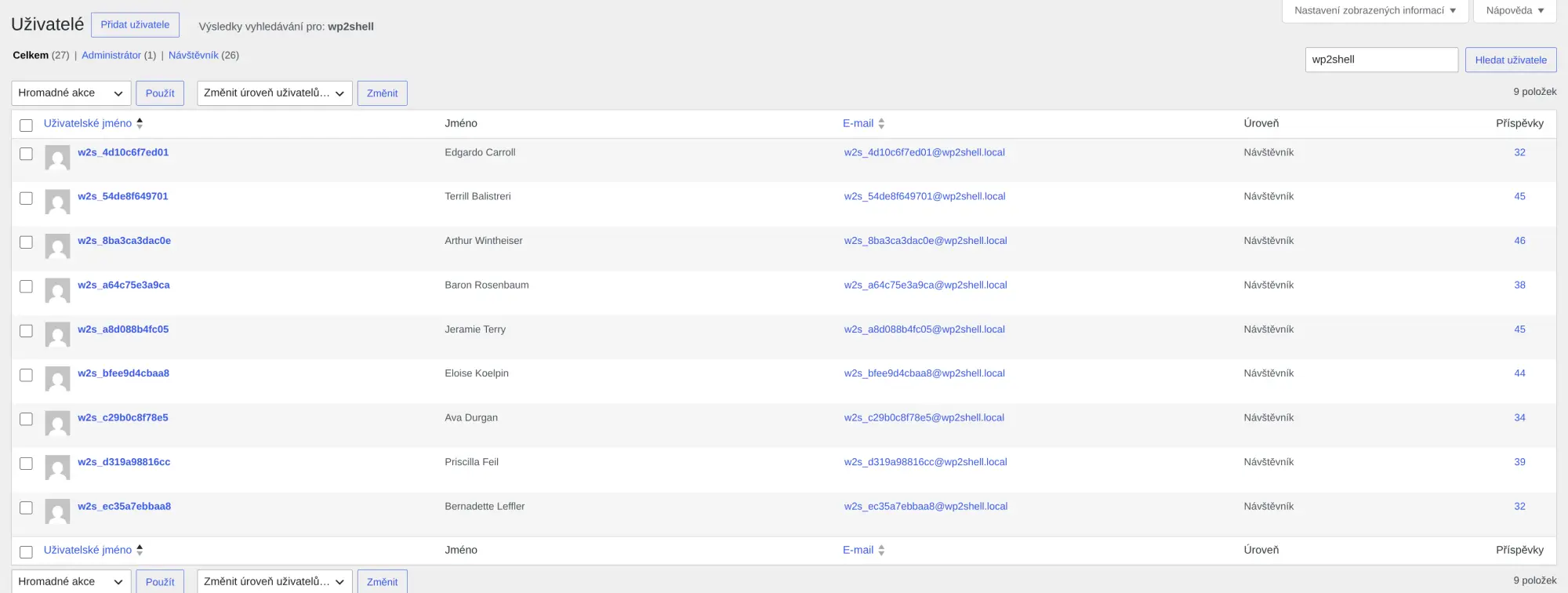
-
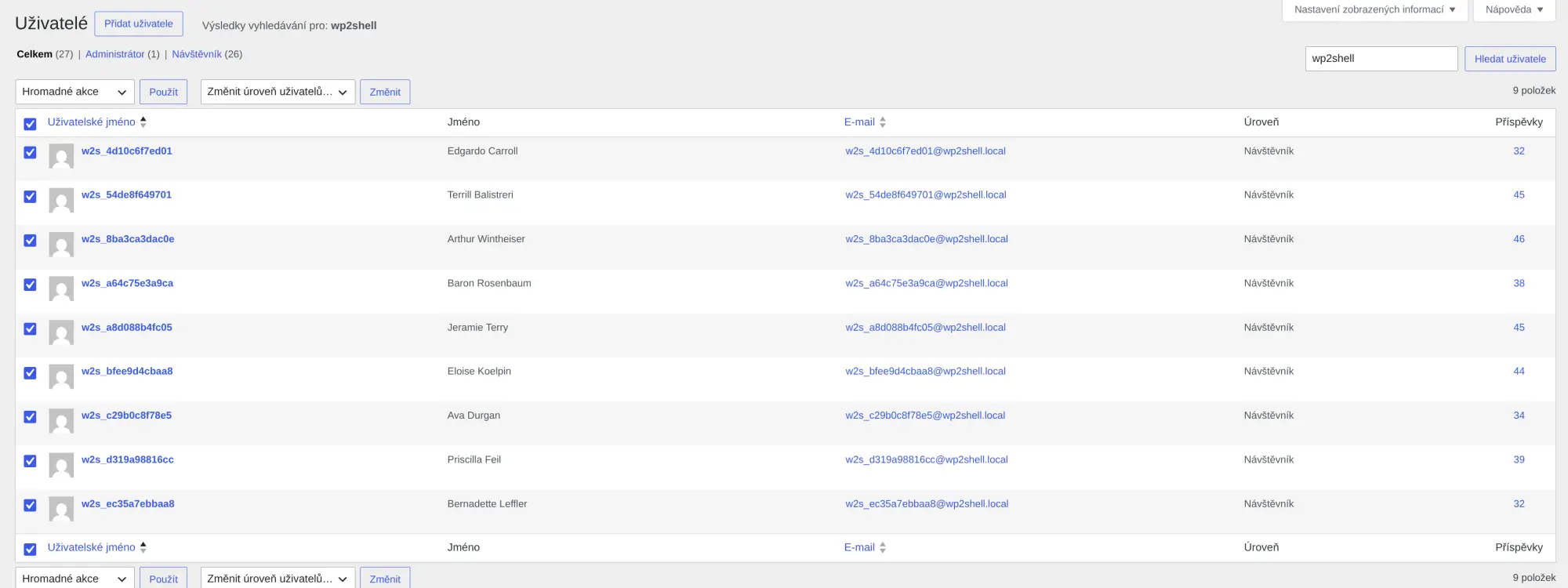
Zaškrtněte políčko vedle nalezeného škodlivého účtu.
-
Z roletky Hromadné akce vyberte Smazat a potvrďte tlačítkem Použít.
-
Důležité: Systém se vás zeptá, co má udělat s obsahem, který tento uživatel vytvořil. Zvolte možnost Kompletně smazat (nebo případně přiřaďte smysluplný obsah svému administrátorskému účtu). Potvrďte smazání.
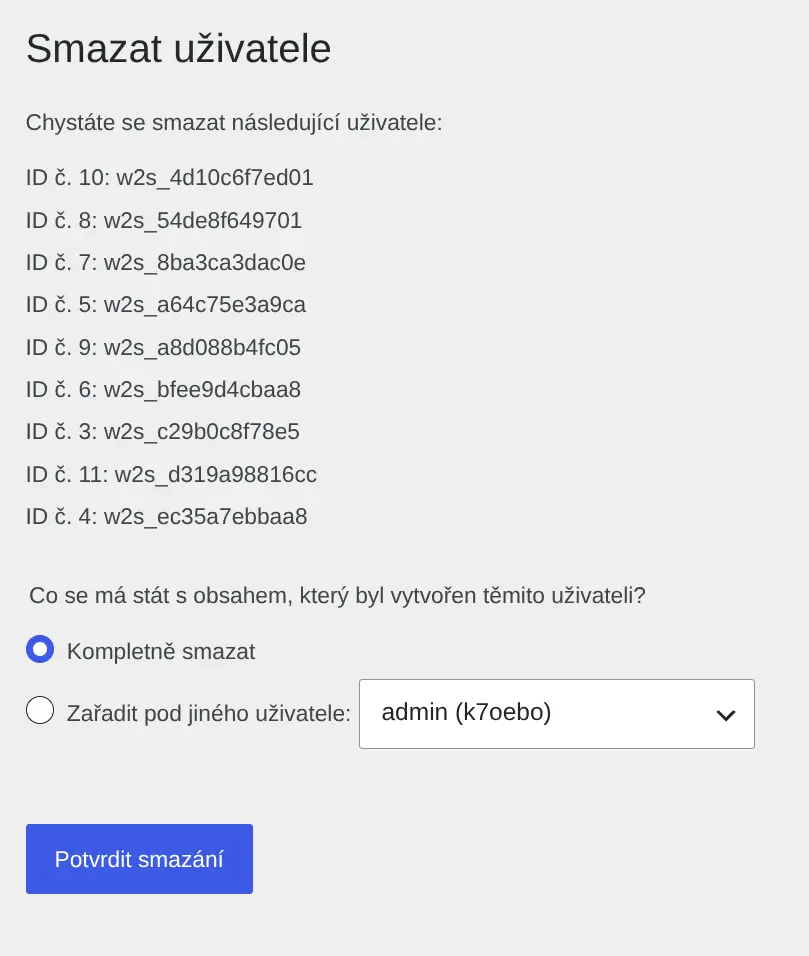
Z administrace je útočník pryč. Nyní ale musíme zamknout dveře do databáze, aby se nemohl vrátit.
Krok 2: Změna hesla k databázi u vašeho hostingu
Základem špičkového zázemí pro weby je možnost plné a bezpečné správy serveru. V prostředí CZECHIA.COM máte tyto nástroje ihned po ruce. Změnou hesla zneplatníte jakékoliv staré propojení, které by útočník mohl využít.
-
Přihlaste se do Centra administrace na CZECHIA.COM.
-
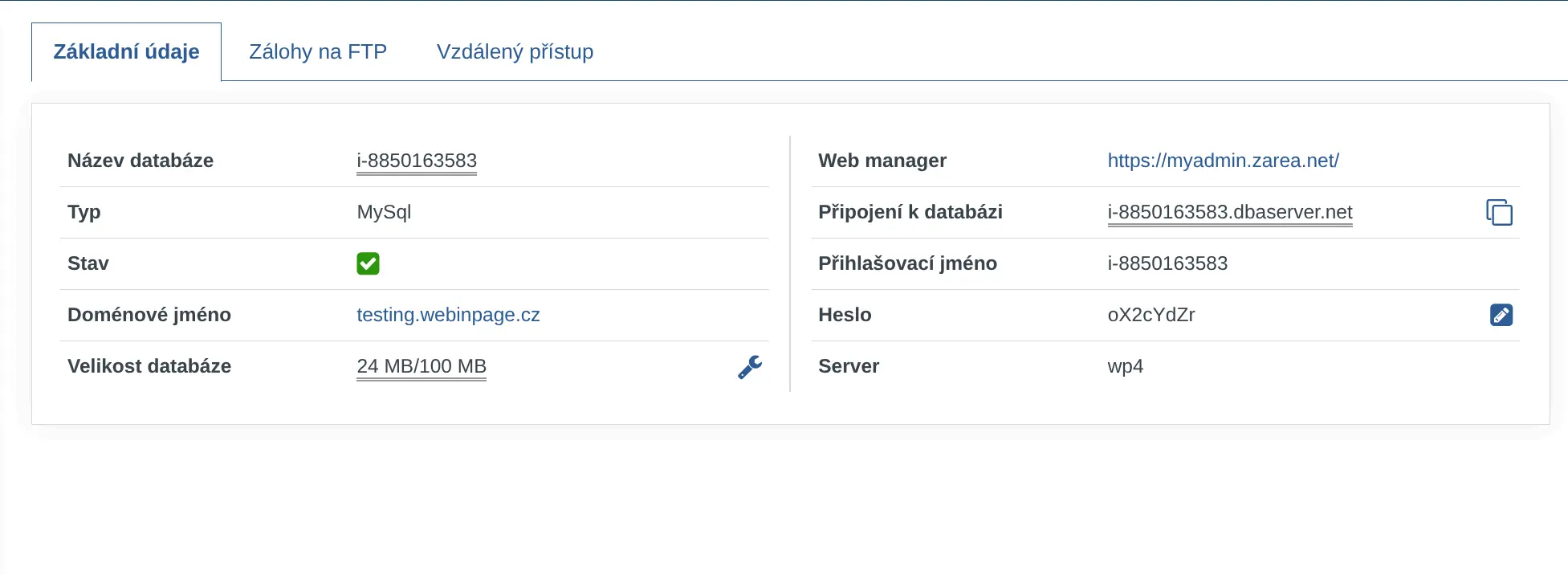
Otevřete si detail vaší databáze a přejděte na záložku Základní údaje.
-
Zde vidíte Název databáze, Přihlašovací jméno a Připojení k databázi.
-
U položky Heslo klikněte na ikonu tužky, vygenerujte si nové silné heslo a rovnou si jej bezpečně zkopírujte (budeme ho potřebovat v dalším kroku). Změnu uložte.
Od tohoto momentu nebude váš web dočasně fungovat (zobrazí se chyba Error establishing a database connection), což je zcela v pořádku. Hned to napravíme.
Krok 3: Jak upravit wp-config.php a obnovit web
Posledním krokem je říct vašemu WordPressu, jaké je nové heslo k databázi. To se dělá v konfiguračním souboru na FTP.
-
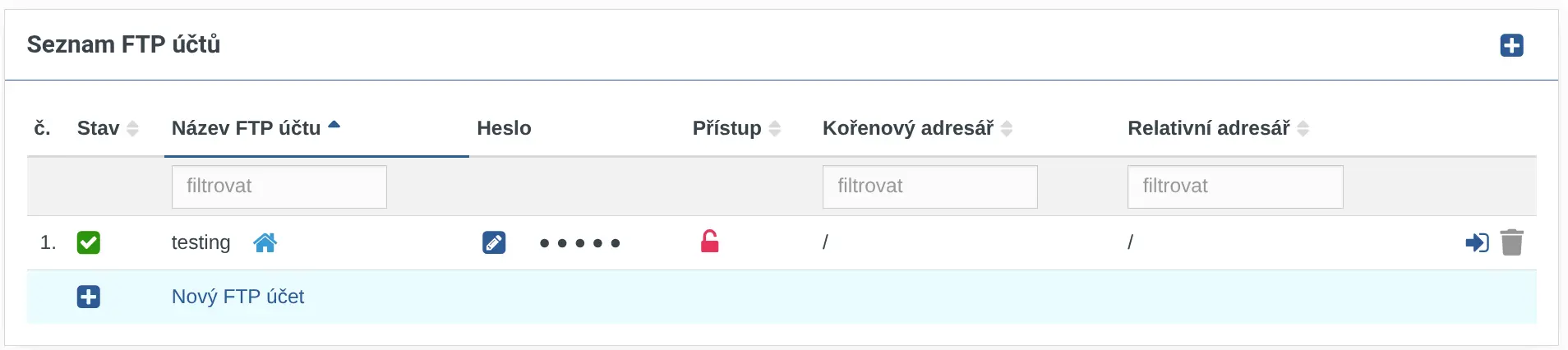
Připojte se na FTP vašeho webu (přístupy najdete v administraci hostingu v sekci Zálohy na FTP / Seznam FTP účtů). Použít můžete FileZillu nebo integrovaný Webový file manager.
-
V kořenovém adresáři webu (tam, kde jsou složky wp-admin nebo wp-content) najděte soubor
wp-config.php.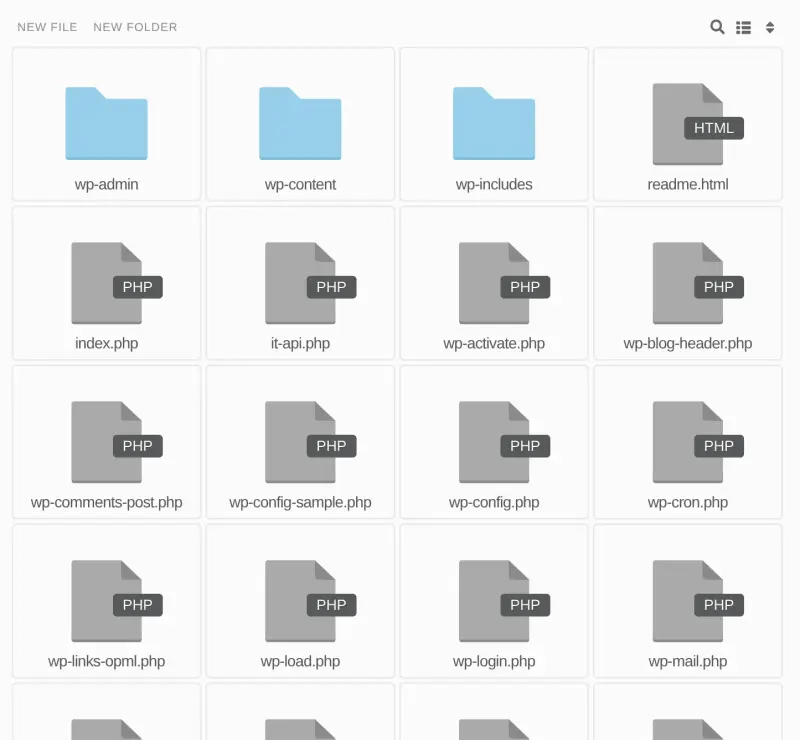
-
Otevřete jej pro úpravy (editaci).
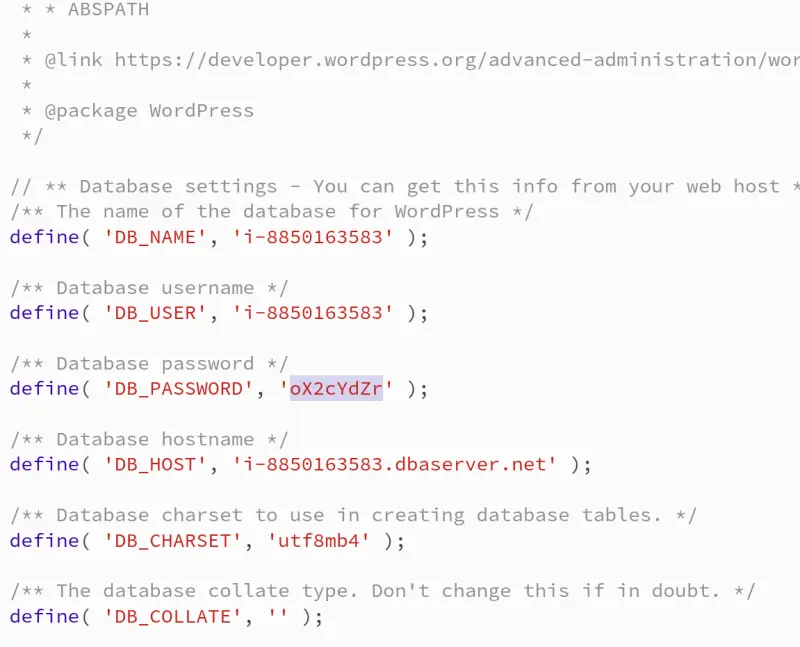
-
Najděte řádek definující heslo, který vypadá takto:
define( 'DB_PASSWORD', 'VaseStareHeslo' ); -
Opatrně smažte staré heslo a vložte to nové, které jste si před chvílí vygenerovali. Dávejte pozor, abyste nesmazali okolní apostrofy.
-
Soubor uložte a nahrajte zpět na server.
Hotovo. Otevřete svůj web v prohlížeči (doporučujeme anonymní okno nebo promazat cache). Pokud se stránka načítá normálně, propojení s databází je v pořádku a útočník definitivně ztratil přístup.
Shrnutí a prevence do budoucna
Vyčištěním databáze od nechtěného administrátora to nekončí. Abyste se podobným problémům v budoucnu vyhnuli, dodržujte základní digitální hygienu:
-
Aktualizujte: Všechny pluginy, šablony i jádro WordPressu držte v aktuální verzi.
-
Mažte zbytečnosti: Co nepoužíváte (neaktivní pluginy a šablony), to nemilosrdně smažte.
-
Vsaďte na kvalitu: Vaše digitální projekty si zaslouží stabilní prostředí s pokročilou ochranou na straně serveru. Právě proto weby s vysokými nároky směřují pod křídla prémiového hostingového zázemí, které tyto vrstvy bezpečnosti řeší na pozadí za vás.
Pokud byste narazili na další potíže s malwarem, náš expertní tým podpory je připraven vám pomoci web znovu postavit na nohy.