AI agent jako váš nonstop pomocník: Jak rozjet OpenClaw na Linux serveru
Obsah
Související



OpenClaw je AI agent pro automatizaci workflow, který propojuje chat, web, e-mail a další nástroje do jednoho prostředí. Pro dlouhodobý a stabilní provoz se vyplatí nasazení na Linux serveru, kde může běžet nonstop a zpracovávat úkoly na pozadí. V tomto návodu si ukážeme instalaci OpenClaw, nastavení API i propojení s nástroji jako WhatsApp.
Když AI běží nonstop na serveru
Většina lidí dnes používá AI jen přes okno v prohlížeči. Jakmile ho ale zavřete, práce končí. AI agent běžící na serveru funguje jinak. Můžete mu zadat úkol z mobilu a on ho na pozadí samostatně zpracuje, zatímco se věnujete něčemu jinému. Výsledek vám pak doručí například do Slacku nebo WhatsAppu. Právě osvobození od prohlížeče otevírá cestu ke skutečné automatizaci.
OpenClaw na serveru nefunguje jen jako chatbot, ale jako aktivní AI agent s přístupem k souborům, API, GitHubu nebo kalendáři. Díky nepřetržitému provozu může automaticky reagovat na události, monitorovat systémy nebo posílat upozornění v reálném čase. Typickým příkladem může být automatické shrnutí nového GitHub issue přímo do zpráv.
Velkou výhodou vlastního serveru je také větší kontrola nad daty i nad samotným provozem. A protože výpočetně náročné operace obvykle zajišťuje externí LLM API, není potřeba drahý hardware ani GPU server. Pro běžný provoz OpenClaw většinou stačí standardní Linux VPS server, který funguje jako centrální řídicí vrstva pro automatizace a komunikaci s AI modely.
Příprava serveru
Před instalací OpenClaw agenta je vhodné nejprve aktualizovat systém a nainstalovat základní nástroje. Přihlaste se na server jako root uživatel a spusťte následující příkazy:
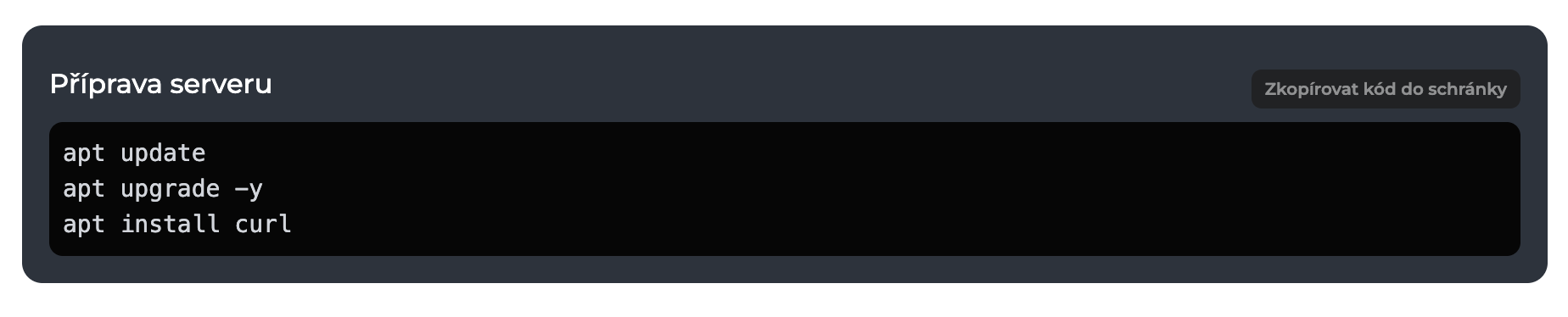
Tyto příkazy aktualizují balíčky systému a nainstalují curl, který potřebujeme pro stažení instalačního skriptu OpenClaw.
Instalace OpenClaw
Instalace OpenClaw je velmi jednoduchá. Stačí jeden příkaz, který stáhne a spustí instalační skript:

Instalační skript automaticky detekuje operační systém, nainstaluje potřebné závislosti jako Node.js a Git a následně nainstaluje OpenClaw přes npm. Výstup instalace vypadá přibližně takto:
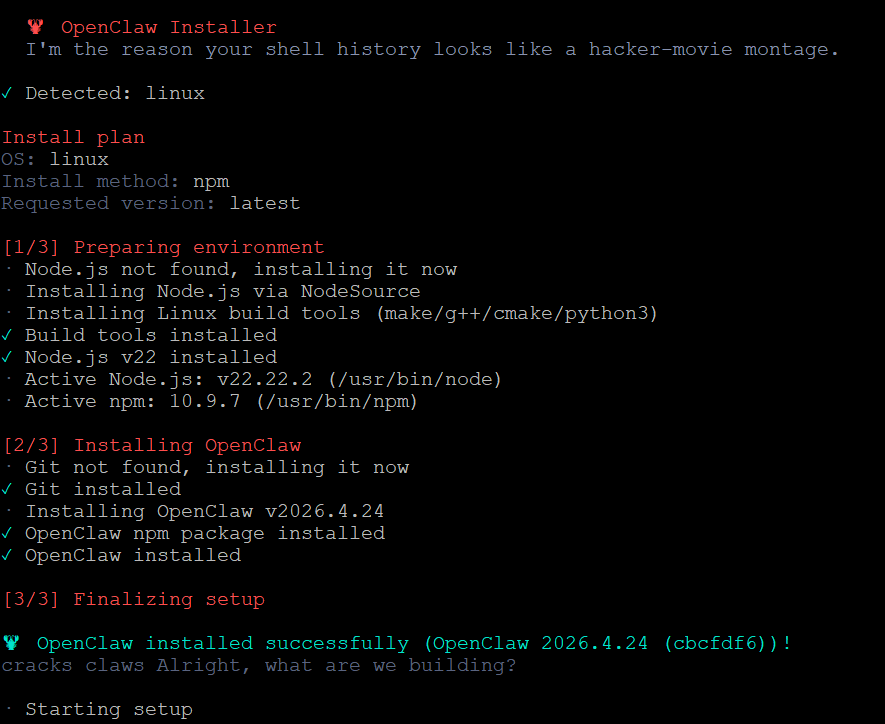
Po úspěšné instalaci se automaticky spustí průvodce nastavením, který vás provede konfigurací.
Souhlas s licencí a QuickStart
Prvním krokem konfigurace je bezpečnostní upozornění (security disclaimer), které upozorňuje na způsob fungování oprávnění v OpenClaw. Agent je navržen jako osobní AI asistent, nikoliv jako víceuživatelský systém s oddělenými právy. Pokud tedy umožníte přístup více lidem k jednomu agentovi s aktivními nástroji, budou sdílet stejná oprávnění i přístup k těmto nástrojům.
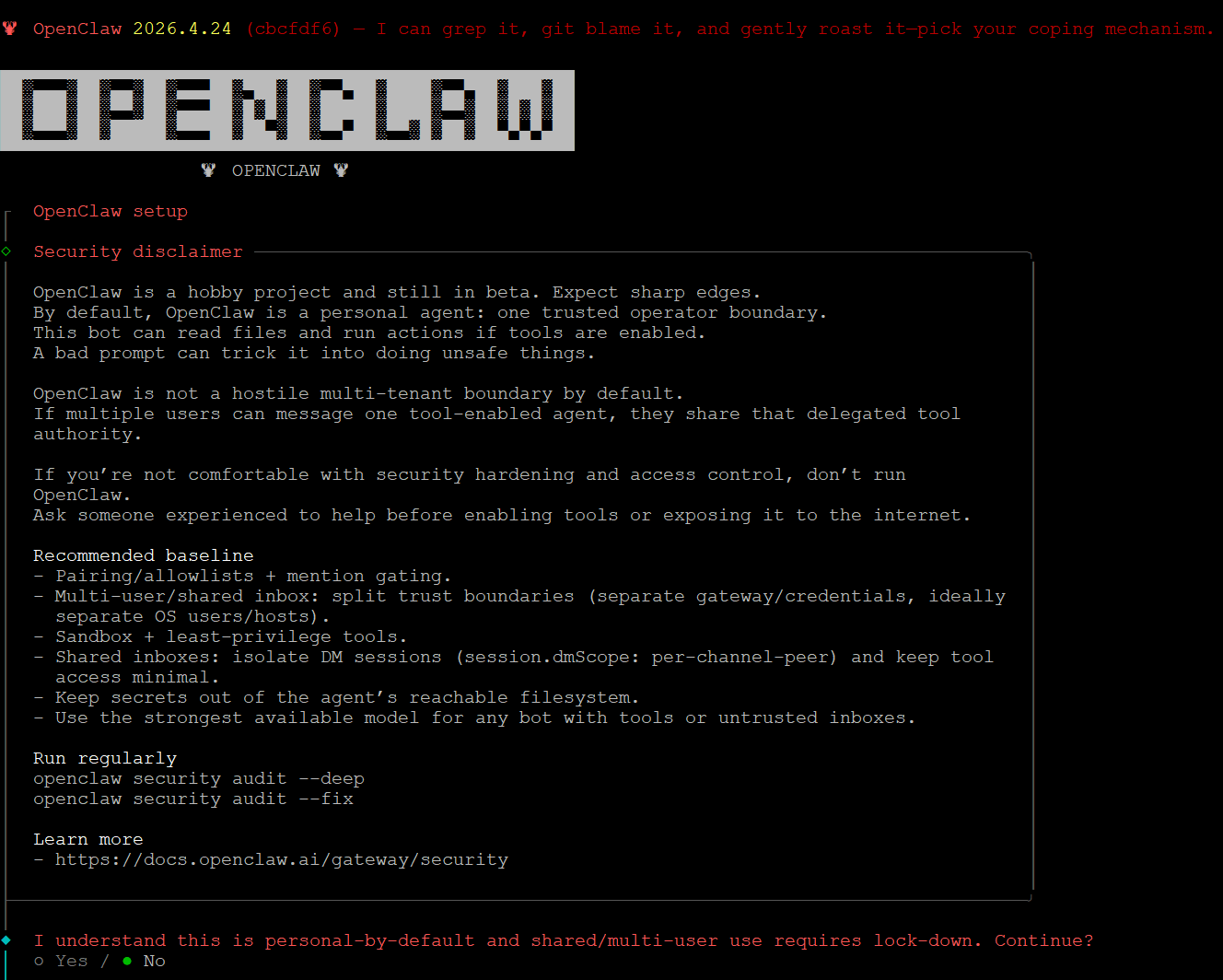
Pro pokračování posuňte výběr šipkou na Yes a stiskněte Enter. Následně vyberte režim QuickStart, který nastaví základní konfiguraci a umožní upravit detaily později pomocí příkazu openclaw configure.
Nastavení API providera
Tento krok je klíčový. OpenClaw potřebuje vědět, jaký jazykový model bude používat. Místo lokálního hostování modelu se napojíte na externí LLM API, což je efektivnější a nevyžaduje výkonné GPU.
V seznamu providerů vyberte Custom Provider, který podporuje libovolný OpenAI kompatibilní endpoint:
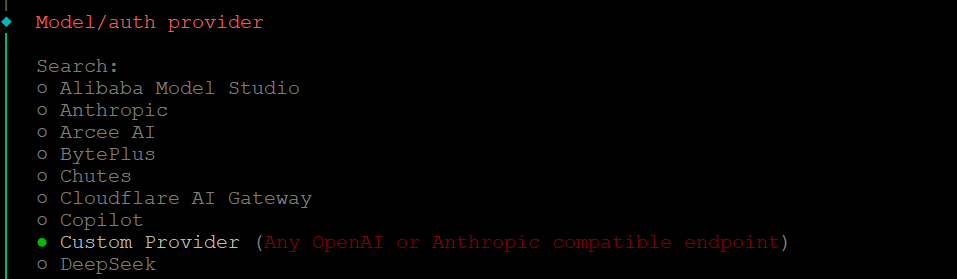
Následně zadáte tyto údaje:
- API Base URL – adresa API, například
https://llm.airgpt.cz/v1 - API Key – váš autentizační token, který získáte v LLM API
- Endpoint compatibility – vyberte OpenAI-compatible
- Model ID – identifikátor modelu, například
gpt-oss:120b
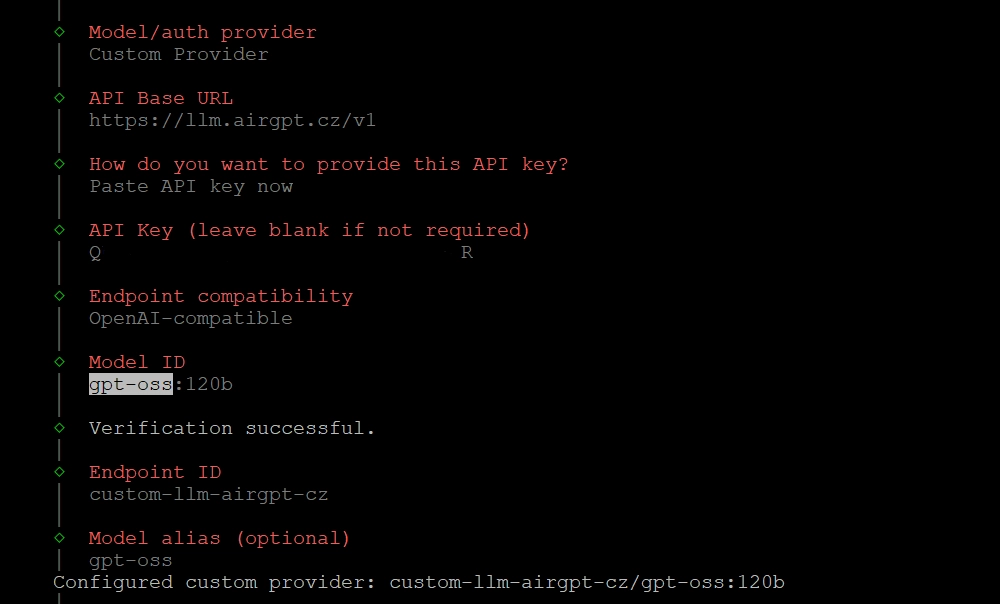
Po zadání údajů se OpenClaw pokusí ověřit připojení. Pokud uvidíte Verification successful, konfigurace proběhla správně a agent je připraven komunikovat s vybraným modelem.
Komunikační kanál
Další krok se týká komunikačního kanálu tedy prostřednictvím jaké aplikace budete s agentem komunikovat. OpenClaw podporuje širokou škálu platforem, včetně Telegramu, Discordu, Slacku, WhatsApp, Signalu a mnoha dalších.
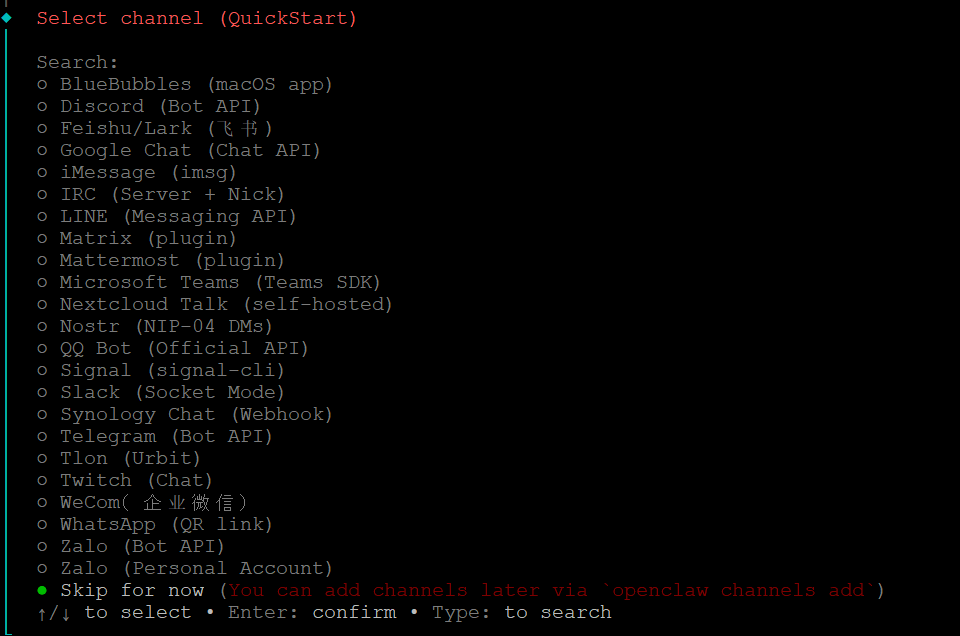
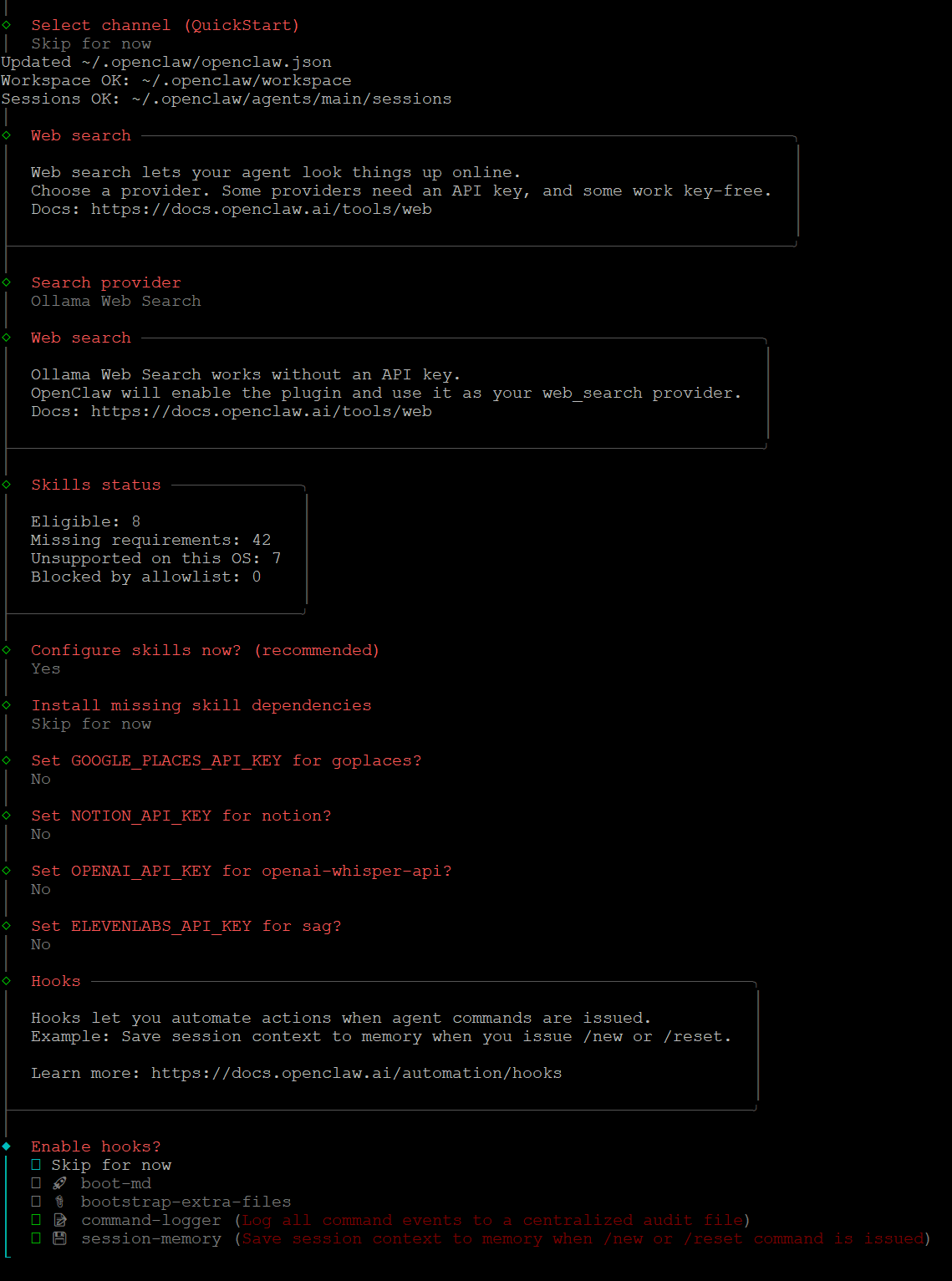
Pro první instalaci můžete vybrat Skip for now a kanál přidat později pomocí příkazu openclaw channels add. Alternativně můžete rovnou nakonfigurovat Telegram, který je jedním z nejjednodušších způsobů, jak se dostat do provozu.
Web search, Skills a Hooks