


AI asistent může z WordPressu číst informace a podle dostupných oprávnění také spouštět vybrané akce. Propojení zjednodušuje standard MCP, který propojuje jazykové modely s externími nástroji a daty. WordPress k tomu nabízí plugin MCP Adapter. Co je potřeba nastavit a na co myslet při zabezpečení?
Co znamená MCP server pro WordPress
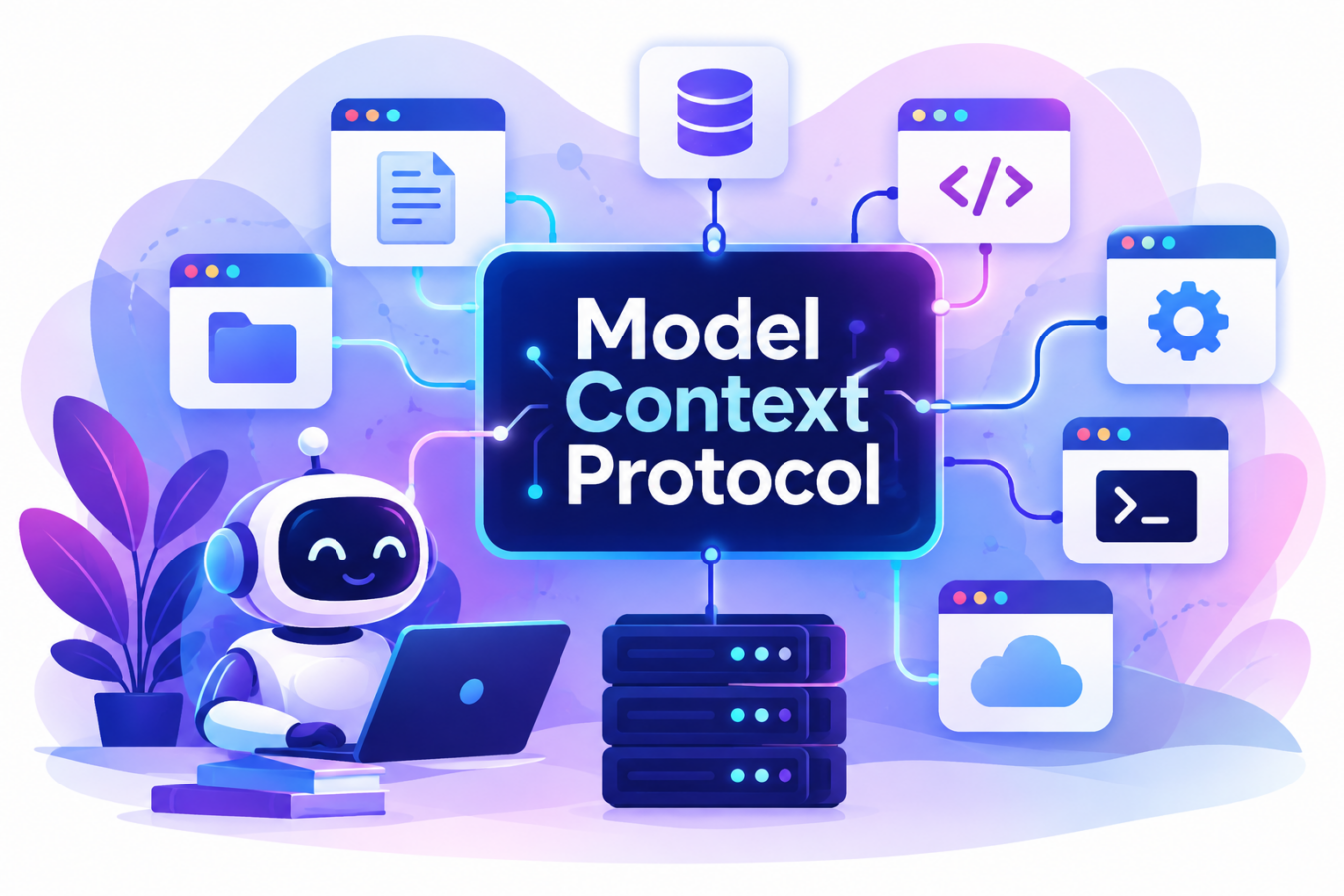
Model Context Protocol (MCP) je otevřený standard, který sjednocuje komunikaci mezi AI aplikacemi a externími systémy. MCP server může asistentovi nabídnout nástroje, data nebo připravené postupy. AI klient si zjistí, co server umí, a podle zadání může příslušný nástroj zavolat.

Pro WordPress to znamená možnost zpřístupnit vybrané funkce webu kompatibilním asistentům, například nástroje pro zjištění informací o webu nebo akce zaregistrované pomocí pluginů.
MCP samo o sobě ale není jazykový model ani funkce, která automaticky ovládne celý redakční systém. Určuje způsob komunikace; konkrétní možnosti závisí na tom, jaké schopnosti web zaregistruje a povolí.
MCP Adapter propojuje schopnosti WordPressu s MCP
Oficiální plugin MCP Adapter převádí schopnosti WordPressu do formátu, kterému rozumějí MCP klienti. Vychází z WordPress Abilities API, tedy rozhraní pro registraci funkcí, které mohou poskytovat jádro nebo další pluginy. Adaptér je zpřístupní jako nástroje, zdroje či připravené prompty.
Plugin je od října 2026 dostupný přímo v katalogu WordPress.org. Po instalaci poskytuje výchozí MCP server na adrese: https://vase-domena.cz/wp-json/mcp/mcp-adapter-default-server
Tato adresa je vstupním bodem pro klienta. Sama o sobě ale neznamená, že asistent získá přístup ke všem článkům, nastavením nebo pluginům. Výchozí server obsahuje základní nástroje pro zjištění dostupných schopností, zobrazení jejich popisu a jejich spuštění. Další funkce musí na webu zaregistrovat jádro nebo plugin a správce je musí výslovně zpřístupnit.
Jak propojení nastavit
1) Zkontrolujte WordPress a pluginy
Nejprve ověřte požadavky MCP Adapteru a kompatibilitu používané verze WordPressu. Poté v administraci otevřete Pluginy → Instalace pluginů, vyhledejte „MCP Adapter“ a plugin nainstalujte a aktivujte. Stejně jako u jiných rozšíření si před instalací ověřte, že plugin pochází z katalogu WordPress.org a že jeho požadavky odpovídají vašemu webu.
2) Vyberte, co má asistent umět
Samotný adaptér funkce pro správu obsahu nedodává. Potřebné schopnosti musí poskytovat WordPress nebo další pluginy. Může jít například o čtení informací o webu, vyhledání obsahu nebo konkrétní publikační či administrační úkon.
U výchozího serveru je vystavení schopností založené na výslovném povolení. WordPress navíc při spuštění kontroluje oprávnění přihlášeného uživatele. Proto je důležité rozhodnout, které funkce má asistent skutečně používat a s jakými právy.
3) Připojte MCP klienta
V nastavení AI aplikace přidejte nový MCP server a zadejte jeho adresu. Přesný postup se liší podle klienta. U některých aplikací může být pro připojení k webovému serveru potřeba lokální proxy nebo jiný kompatibilní způsob přenosu.
WordPress Developer Blog uvádí jako jednu z možností balíček @automattic/mcp-wordpress-remote. Ten propojí HTTP endpoint webu s klientem, který spouští MCP server lokálně. Příklad konfiguračních údajů zahrnuje URL MCP endpointu, uživatelské jméno WordPressu a aplikační heslo. Citlivé hodnoty se ukládají do prostředí klienta, nikoli do veřejného zdrojového kódu.
4) Ověřte dostupné nástroje
Po připojení zkontrolujte, zda klient server vidí a jaké nástroje nabízí. Začněte jednoduchým požadavkem, který pouze čte informace. Pokud asistent potřebuje provést změnu, ověřte nejprve její dopad a to, zda ji daný uživatelský účet smí provést.
WordPress.com má vlastní možnost připojení
U webů na WordPress.com může být k dispozici také jeho vlastní MCP server s přihlašováním přes OAuth 2.1. Podle dokumentace se přes něj připojují i některé samostatně provozované weby propojené s Jetpackem. Jde o jinou cestu než instalace MCP Adapteru přímo na vlastní WordPress; dostupnost se řídí podmínkami účtu a tarifu.
Před konfigurací proto rozlište, zda pracujete s WordPress.com, nebo s vlastním hostingem. U samostatně provozovaného webu je potřeba řešit dostupnost endpointu, přihlášení a případný prostředník pro HTTP komunikaci.
Bezpečnost rozhoduje o rozsahu přístupu
Před připojením AI asistenta si určete, k čemu má mít přístup. MCP server může zpřístupnit webové funkce, ale jejich rozsah závisí na povolených schopnostech a oprávněních uživatelského účtu:
- Začněte funkcemi, které pouze čtou data. Úpravy, mazání nebo publikování obsahu povolte až po ověření, že integrace funguje podle očekávání.
- Vytvořte samostatný účet pro asistenta. Přidělte mu jen ta oprávnění, která potřebuje. Nepřipojujte integraci k účtu správce, pokud to není nezbytné.
- Použijte samostatné aplikační heslo. WordPress je určený pro přístup přes API a umožňuje heslo později samostatně odvolat.
- Tajné údaje bezpečně uložte. Uživatelské jméno a aplikační heslo nevkládejte do veřejného kódu, dokumentace ani běžné konverzace s AI.
- Povolte jen vybrané schopnosti. MCP Adapter umožňuje zpřístupnění funkcí řídit; každé oprávnění proto nastavte s ohledem na to, co má asistent skutečně dělat.
- Nejprve vše vyzkoušejte na testovacím webu. Ověřte, jak asistent reaguje na běžné požadavky i na nejednoznačné pokyny.
- Před povolením změn zkontrolujte zálohování a schvalování akcí. U důležitých úkonů ponechte člověku možnost výsledek zkontrolovat a potvrdit. Specifikace MCP zdůrazňuje souhlas uživatele a kontrolu nad prováděnými akcemi.
- Přístup pravidelně kontrolujte. Pokud integraci přestanete používat, odvolejte její aplikační heslo a odeberte nepotřebná oprávnění.
Bezpečné propojení proto začíná jasným vymezením úkolů a oprávnění. Když asistent dostane jen přístup k funkcím, které skutečně potřebuje, a důležité změny podléhají kontrole, můžete integraci postupně rozšiřovat bez zbytečného zpřístupnění celého webu.
Od propojení k automatizaci
MCP Adapter umožňuje WordPressu nabídnout vybrané funkce AI asistentům prostřednictvím jednotného rozhraní. Co všechno bude asistent umět, závisí na schopnostech dostupných na webu, nastavených oprávněních a možnostech konkrétního AI klienta. Samotná instalace adaptéru proto představuje začátek integrace, nikoli hotovou automatizaci.
Vyplatí se začít jednou konkrétní úlohou a nejprve ověřit, že asistent správně rozpozná dostupné nástroje a bezpečně s nimi pracuje. Poté lze přidávat další funkce, například vyhledávání informací nebo vybrané úkony v redakčním systému. U změn obsahu je vhodné nastavit kontrolu výsledku a zachovat uživateli možnost rozhodnout, které akce se skutečně provedou.
Důležitou součástí přípravy je také technické zázemí webu. Pokud hledáte hosting pro svůj web postavený na WordPressu, můžete se podívat na WordPress hosting CZECHIA.COM. Samotná dostupnost MCP funkcí však závisí na konkrétní konfiguraci WordPressu, použitém adaptéru a připojených pluginech.
MCP tak může propojit WordPress s pracovními postupy využívajícími AI. Začněte s jasně vymezeným úkolem, nastavte přístupová práva a integraci rozšiřujte podle potřeb webu i požadované míry kontroly.