Obsah
Související




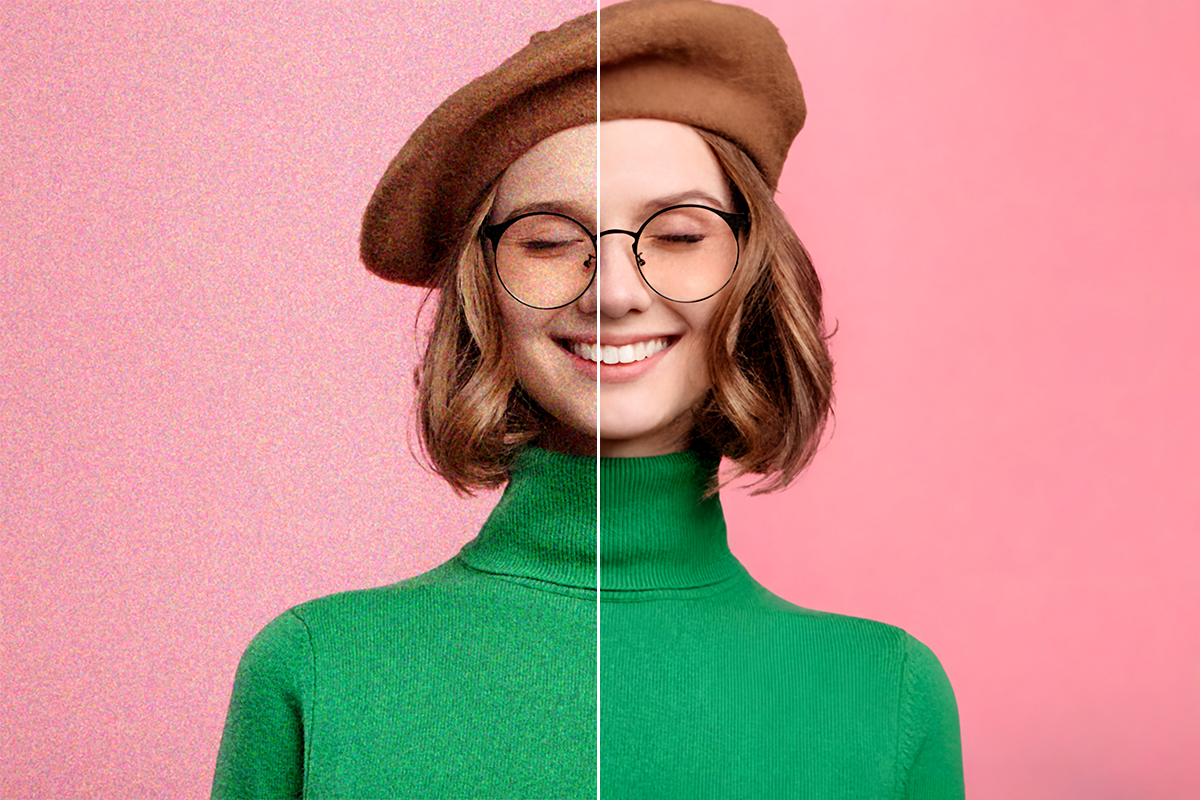
Fotili jste za horšího světla a na snímku se objevil nepříjemný zrnitý šum? Nebo pracujete se starší fotografií, která působí hrubě a neostře? Díky AI funkci „Odstranění šumu“ v Zoner AI můžete během několika sekund vyčistit fotografii a zlepšit její kvalitu – online, zdarma a bez registrace. Ukážeme vám, jak na to, v několika krocích.
Co je Zoner AI a proč ho použít
Zoner AI je český online editor využívající umělou inteligenci pro úpravy a generování obrázků. Funguje přímo v prohlížeči, bez instalace a bez nutnosti vytvářet účet.
Jedním z těchto nástrojů editoru je také funkce „Odstranění šumu“, která je určená pro fotografie se zrnitostí způsobenou vysokým ISO, slabým osvětlením, nočním focením nebo silnou kompresí. Typicky jde o snímky z mobilu, interiéru nebo starší digitální fotografie.
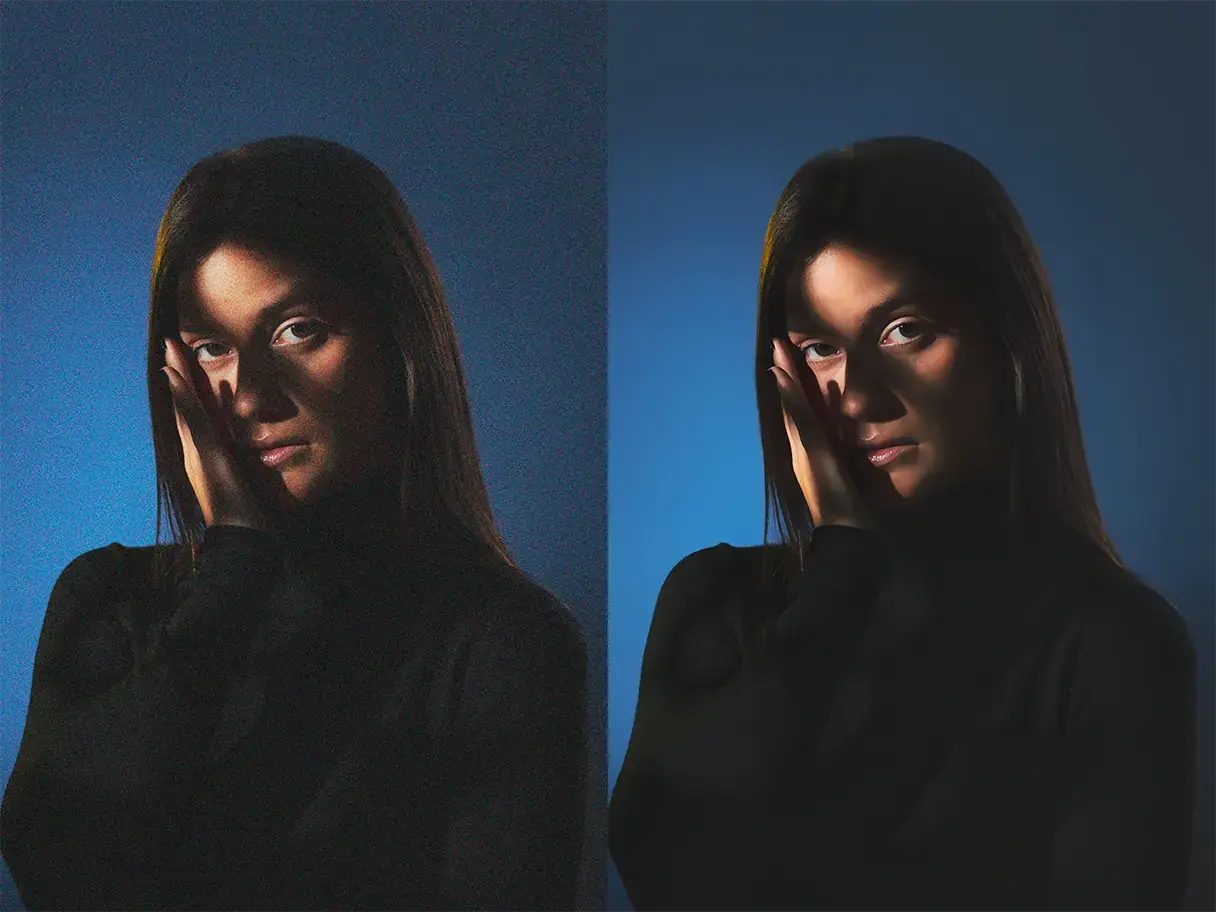
AI při zpracování obrazu rozlišuje mezi skutečnými detaily (například texturou pleti, vlasy, hranami objektů) a náhodným digitálním šumem. Neodstraňuje tedy plošně vše, co vypadá jemně nebo tmavě, ale cíleně eliminuje jen nežádoucí zrnitost. Díky tomu si fotografie zachová strukturu a ostrost, aniž by působila uměle vyhlazeně.
Nejde tedy jen o klasické rozmazání obrazu, ale o inteligentní vyčištění snímku, které zlepšuje jeho čitelnost i celkový vizuální dojem.
Jak odstranit šum krok za krokem
- Otevřete web ZonerAI.com a zvolte možnost Zoner AI Editor.
- Nahrajte fotku – Klikněte na tlačítko „Nahrát obrázek“ a vyberte snímek, na kterém je viditelný šum (typicky noční fotku, interiér nebo snímek focený za horšího světla). Nejlépe fungují fotografie, které jsou i přes šum dobře zaostřené. Pokud je fotka výrazně rozmazaná, výsledek bude vždy omezený kvalitou původního zdroje.
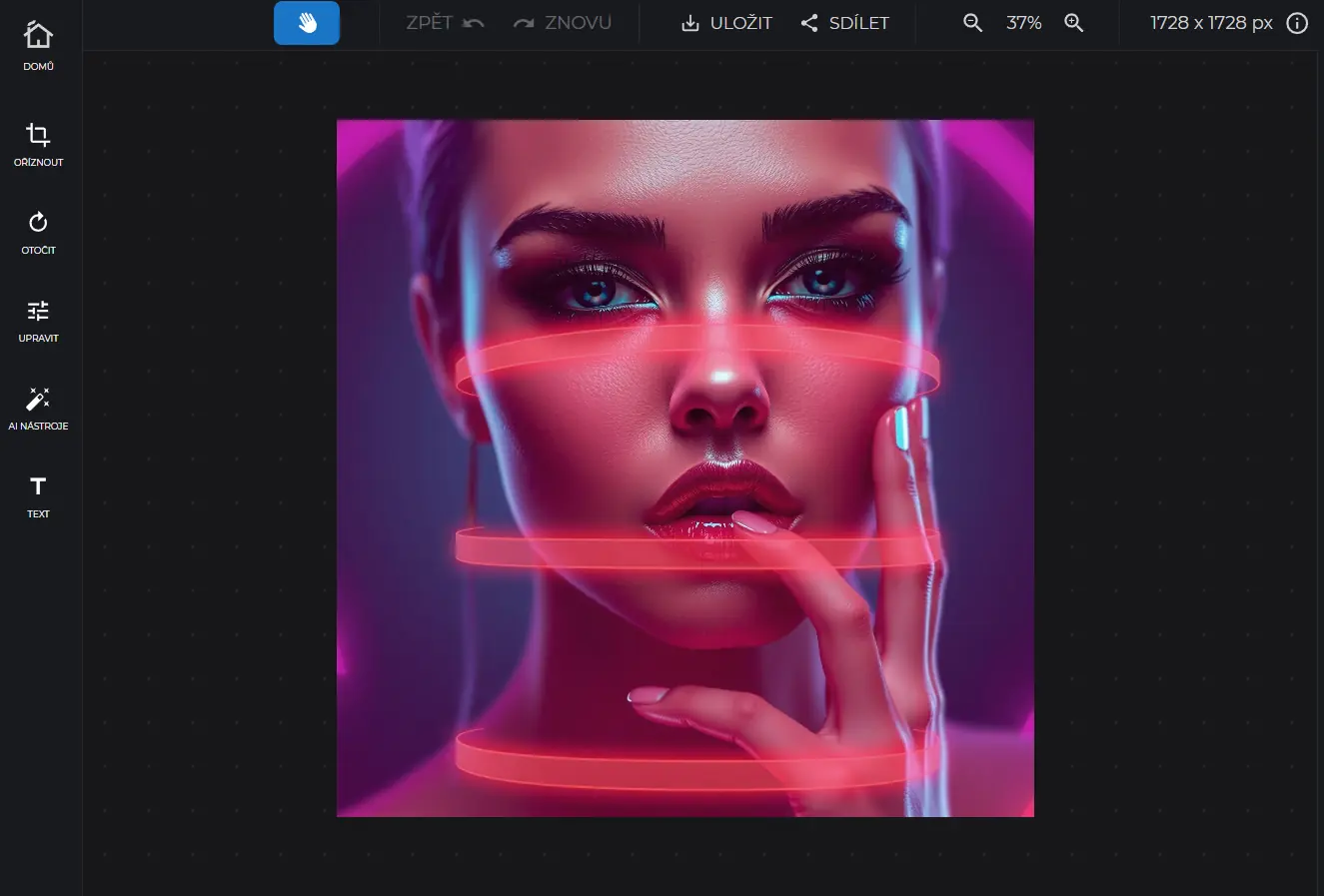
- Vyberte nástroj „Odstranění šumu“ – V sekci AI nástroje zvolte funkci „Odstranění šumu“. Nástroj je určený přímo na zrnitost a šum způsobený vysokým ISO nebo kompresí.
- Spusťte generování – Klikněte na „Generovat“. Zoner AI během několika sekund analyzuje snímek, oddělí šum od reálných detailů a vyčistí fotografii tak, aby zůstala přirozená.
- Porovnejte a vyberte nejlepší výsledek – Po dokončení se obvykle zobrazí více variant výsledku. Vyberte tu, která nejlépe odstraní zrnitost, ale zároveň zachová detaily (pleť, vlasy, textury, hrany objektů). Pokud některá varianta působí příliš nepřirozeně, zvolte jemnější výsledek.
- Uložte upravenou fotografii – Jakmile jste spokojení, klikněte na „Uložit“ a stáhněte si vyčištěný snímek ve formátu JPG, PNG nebo WebP.
- Doladění po odstranění šumu (volitelné) – Po odšumění můžete fotku ještě lehce vylepšit. Můžete například upravit jas a kontrast, jemně doostřit nebo zvětšit detail, případně doladit barvy, pokud šum ovlivnil tónování snímku.
Kdy se funkce hodí
- Noční fotografie – snímky focené po setmění často trpí výrazným šumem kvůli vysokému ISO.
- Fotky z interiéru při slabém světle – tmavší scény z mobilu bývají zrnitější a méně čisté.
- Snímky z mobilu s vyšším ISO – automatické zvýšení citlivosti přidává digitální šum.
- Starší digitální fotografie – archivní snímky mívají viditelnou zrnitost.
- Fotografie oblohy nebo tmavých scén – šum je nejvíce viditelný v tmavých plochách.
Tipy pro lepší výsledek
- Nejlépe fungují snímky s původně dobrým zaostřením.
- Pokud je fotka zároveň rozmazaná, zkombinujte nástroj s funkcí „Zvětšit detail“ nebo jiným doostřením.
- Nepoužívejte zbytečně opakované generování – přílišné vyhlazení může působit nepřirozeně.
- Pro komplexní úpravu můžete následně doladit světlo nebo kontrast pomocí dalších AI nástrojů.
Funkce „Odstranění šumu“ v Zoner AI umožňuje rychle a jednoduše vyčistit fotografii bez složité ruční práce. Místo zrnitosti získáte hladší, čistší a vizuálně příjemnější snímek během několika sekund, online a zdarma.
Vyzkoušejte si to sami na ZonerAI.com – nahrajte fotku a sledujte, jak umělá inteligence odstraní šum a vrátí snímku čistý vzhled.