
Linux máte nainstalovaný, systém naběhl, Wi-Fi funguje. Ve Steamu se knihovna nabízí celá a hraní u drtivé většiny her jen otázkou správné verze Protonu: kliknete na „Instalovat“, kliknete na „Hrát“ a nic dalšího neřešíte.
Přesto se může stát, že konkrétní hra nenaskočí, spadne po pár vteřinách nebo běží špatně. A pak jsou hry, které ve Steamu vůbec nemáte – knihovna z Epicu, GOG nebo Battle.netu. V obou případech se hodí vědět, za kterou páčku zatáhnout a v jakém pořadí.
Projdeme to tak, jak to má smysl řešit: nejdřív jak Proton ve Steamu funguje a co si ověřit ještě před stažením hry, pak čtyři kroky pro hru, která nejde, potom hry mimo Steam a nakonec nástroje, kvůli kterým je hraní na Linuxu v něčem příjemnější než na Windows.
Steam a Proton: jak to funguje dnes
Steam má linuxovou verzi od roku 2013 a v herních distribucích je předinstalovaný. Hry napsané pro Windows na něm běží přes Proton, kompatibilní vrstvu, kterou Valve staví na projektu Wine. Ta překládá volání rozhraní DirectX na Vulkan, takže windowsová hra běží bez jediné úpravy v kódu.
Zapínat se nic nemusí. Od aktualizace stabilního klienta z 30. června 2025 se Proton použije automaticky u každé hry, která nemá nativní linuxovou verzi – knihovna se tak nabízí celá hned po přihlášení. Pokud hra linuxovou variantu má, dostane přednost ona. Jestli přesto vidíte jen hrstku titulů, běží vám starý klient a stačí ho aktualizovat.
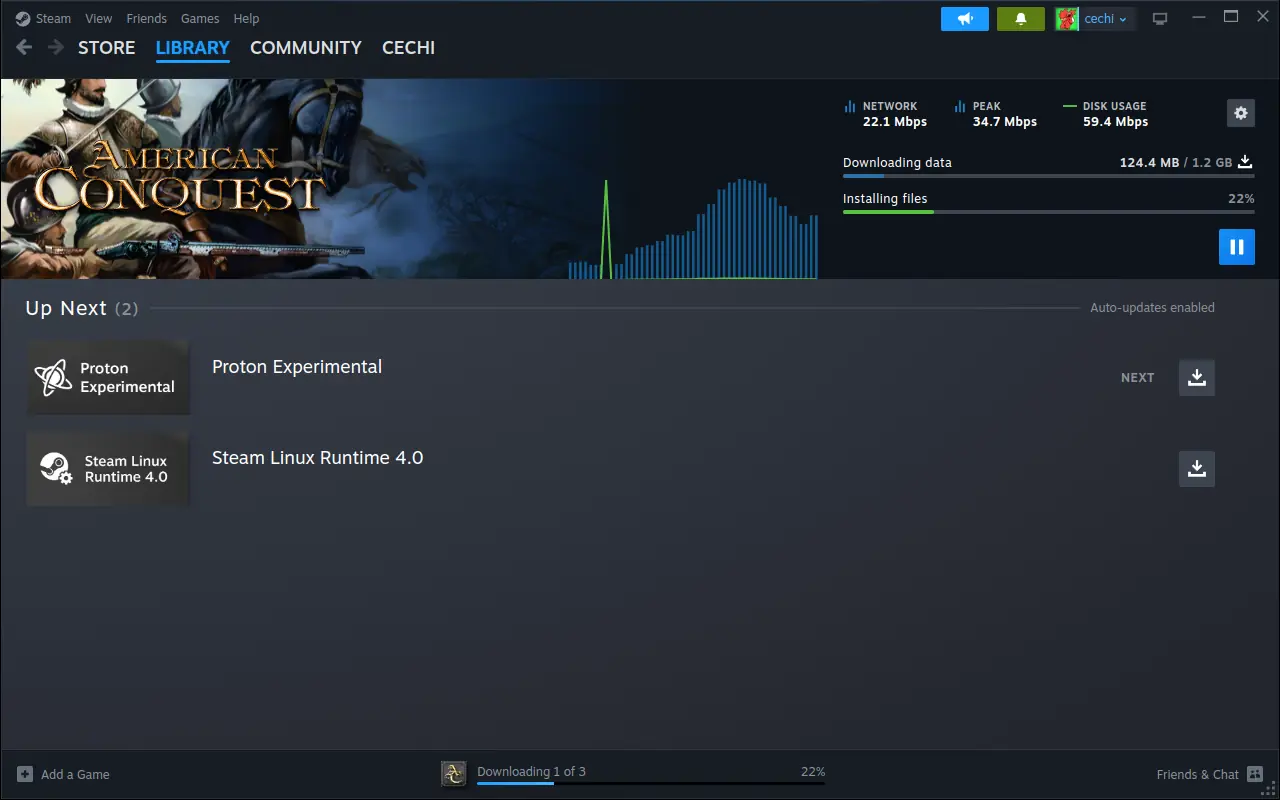
U drtivé většiny her tím to podstatné končí – nainstalujete, spustíte, hrajete. Podle analýzy portálu Boiling Steam z října 2025 se podíl her, které se na Linuxu vůbec nespustí, dostal pod desetinu.
Desetina ale není nula. Než něco stáhnete, vyplatí se ověřit konkrétní titul v databázi ProtonDB, kde uživatelé hlásí, jak jim hra běžela. Hodnocení Platinum znamená „funguje bez zásahu“, Gold „funguje po malé úpravě“, Silver „hratelné s vadami“ a Borked „nespustí se“. U Gold a Silver bývá v komentářích přesně napsané, co udělat – a tím se dostáváme k další sekci.
Když hra nejde: čtyři kroky v tomto pořadí
Tohle je nejdůležitější část článku. Pořadí není libovolné – jde od nejjednoduššího a nejčastěji fungujícího k tomu, co potřebuje menšina. Když projdete první dva kroky, vyřešíte většinu problémů.
1. Přepněte verzi Protonu
Proton existuje ve víc verzích současně a hra, která nejde na jedné, může bez problémů běžet na jiné. Ve vlastnostech hry (pravé tlačítko → Vlastnosti → Kompatibilita) zaškrtnete Vynutit použití konkrétního nástroje kompatibility Steam Play a z rozbalovacího seznamu vyberete jinou verzi.
Pravidlo, které funguje: zkuste Proton Experimental. Je to větev, do které Valve nasazuje opravy nejdřív, a u nových nebo právě aktualizovaných her je často jediná, která funguje. Pokud ProtonDB u vaší hry doporučuje konkrétní verzi, dejte přednost jí – lidé v komentářích obvykle vědí, o čem mluví.
2. Zkuste GE-Proton
Co je GE-Proton? Komunitní build Protonu od vývojáře vystupujícího jako GloriousEggroll. Podle dokumentace projektu přidává věci, které oficiální Proton nemá nebo mít nemůže: doplňkové patche pro přehrávání videa (kvůli licencím na kodeky), podporu NVIDIA CUDA pro PhysX, upscaling AMD FSR a sadu automatických oprav pro konkrétní hry zvanou protonfixes.
Nejpohodlněji se instaluje přes grafický nástroj – v prostředí KDE je to typicky ProtonPlus nebo ProtonUp-Qt. Stáhnete build, restartujete Steam a GE-Proton se objeví v témže seznamu jako oficiální verze. V herních distribucích, jako je Bazzite, bývá tento nástroj rovnou součástí systému.
Jedno upozornění, které jinde nenajdete: dokumentace GE-Protonu výslovně uvádí, že mimo Steam je podporovaný jen prostřednictvím nástroje umu. Pokud tedy narazíte na starší návod, který GE-Proton ručně kopíruje do Lutrisu, nedivte se nestandardnímu chování.
3. Přidejte parametr při spuštění
Ve vlastnostech hry je pole Parametry při spuštění (Launch Options). Zástupný symbol %command% zastupuje samotné spuštění hry, takže se před něj přidávají nástroje a proměnné. Ověřený příklad pro zapnutí upscalingu FSR v buildu GE-Proton:
WINE_FULLSCREEN_FSR=1 %command%Hra pak může běžet v nižším rozlišení a dopočítat obraz na rozlišení monitoru, což pomůže hlavně u integrované grafiky. Typicky se sem ale píšou parametry, které vám v komentářích poradí ProtonDB – od vypnutí úvodních videí po obcházení konkrétní chyby.
4. Ověřte, jestli nejde o anti-cheat
Pokud jde o online multiplayer a hra se spustí, ale vyhodí vás při připojení k serveru, není to chyba nastavení. Podrobně se tomu věnuje sekce dál – a je to jediný případ, kdy vám žádné ladění nepomůže.
Hry mimo Steam: Epic, GOG a Battle.net
Steam má na Linuxu situaci vyřešenou, protože mu na tom záleží. U ostatních obchodů se řešení postavila komunita – a funguje dobře, jen si musíte vybrat správný nástroj.
| Nástroj | Na co je | Podporované obchody | Pro koho |
| Heroic Games Launcher | hry z obchodů mimo Steam | Epic Games Store, GOG, Amazon Games | většina lidí – nejjednodušší |
| Lutris | agregátor knihoven a emulátorů | Steam, Epic, GOG, Humble Bundle | kdo chce všechno na jednom místě a ladit detaily |
| Bottles | izolovaná prostředí pro windowsové aplikace | – | kdo potřebuje spustit program, ne hru |
Heroic je aplikace, do které se přihlásíte účtem Epicu, GOG nebo Amazonu a dostanete svou knihovnu s tlačítkem „Hrát“. Wine i Proton včetně buildů GE si spravuje sám, takže se o verze nemusíte starat. Podle repozitáře projektu běží na Linuxu, Windows i macOS a je přeložený do téměř čtyřiceti jazyků.
Lutris je starší a ambicióznější – sám se označuje za platformu pro uchovávání videoher. Vedle Wine umí i emulátory (RetroArch, Dolphin, ScummVM), takže se v jednom rozhraní potká Baldur’s Gate 3 s hrou z devadesátek. Cenou za flexibilitu je víc nastavení.
Pro Battle.net a podobné launchery platí, že se instalují jako windowsová aplikace uvnitř Lutrisu nebo Bottles. Funguje to, ale je to nejméně bezstarostná část linuxového hraní – tady čekejte, že si budete muset něco přečíst.
Anti-cheat: hranice, kterou neposunete
Tohle je jediné místo, kde vám tento článek nepomůže, a je fér to říct hned. Anti-cheatové systémy pracující na úrovni jádra mohou na Linuxu fungovat – Easy Anti-Cheat i BattlEye podporu pro Proton nabízejí. Musí ji ale zapnout vydavatel hry, a většina to neudělala. Podle databáze Are We Anti-Cheat Yet? je z 1 166 sledovaných titulů 194 oficiálně podporovaných a 276 funkčních bez garance, zatímco 642 nefunguje a u 52 vydavatel podporu výslovně odmítl.
Mezi odmítnutými jsou Valorant, Fortnite, Apex Legends a Rainbow Six Siege. Žádný trik, verze Protonu ani parametr při spuštění to neobejde – a kdyby náhodou ano, riskujete ban účtu. Postup je proto jednoduchý: ještě před instalací Linuxu si své multiplayerové hry ověřte v té databázi. Když je mezi nimi jedna, kterou hrajete denně, máte odpověď.
Sluší se dodat druhou stranu: hry se stejnou technologií, ale zapnutou podporou běží zcela běžně. Podpora tedy existuje, jen není samozřejmost – rozhoduje o ní obchodní rozhodnutí vydavatele, ne technická překážka.
Čtyři věci, které na Windows nemáte
Až sem to vypadalo jako seznam kompromisů. Existuje ale sada nástrojů, kvůli které se část hráčů na Linux vrací dobrovolně.
MangoHud: přehled o tom, co se děje
Překryvná vrstva, která ve hře zobrazí snímkovou frekvenci, zatížení a teploty procesoru i grafiky, spotřebu, obsazenou paměť a dokonce i verzi Protonu, pod kterou hra běží. Zapíná se parametrem při spuštění:
mangohud %command%Podle dokumentace projektu se překryv během hry přepíná zkratkou pravý Shift + F12 a metriky lze resetovat pravým Shiftem s F9. Kdo měřil výkon na Windows, ví, že tam se za podobný komfort platí.
Gamescope: vlastní rozlišení a upscaling
Nástroj od Valve, na kterém stojí herní režim Steam Decku. Vytvoří hře virtuální obrazovku s jiným rozlišením, než má monitor, a výsledek dopočítá – včetně algoritmů FSR a NIS. Podle repozitáře projektu se používá takto:
gamescope -W 2560 -H 1440 -F fsr -- %command%Parametry -W a -H určují rozlišení výstupu, -w a -h rozlišení, ve kterém hra reálně kreslí. Vedle výkonu to řeší i otravné situace typu „hra nezvládá alt-tab“ nebo „nechce jinou obnovovací frekvenci“.
HDR a VRR bez boje
HDR bylo na Linuxu dlouho bolavé místo. Dnes je v herních distribucích dostupné ve výchozím stavu – Bazzite ho podle dokumentace projektu nabízí spolu s VRR (variabilní obnovovací frekvencí) a hardwarově akcelerovaným dekódováním videa, aniž byste cokoli dokonfigurovávali.
Rollback, když se aktualizace nepovede
Atomické distribuce nasazují aktualizace jako celý obraz systému. Když se update nepovede nebo přinese chybu v ovladači, vyberete při startu předchozí funkční verzi a hrajete dál – Bazzite drží dostupné buildy 90 dní dozadu a uživatelská data zůstanou nedotčená. Pro hráče, který zjistí problém hodinu před plánovaným večerem s partou, je to zásadní rozdíl.
Kolik z toho musíte řešit sami
Poctivé shrnutí: pokud hrajete singleplayerové hry ze Steamu, je celý tento článek nejspíš zbytečný – nainstalujete a hrajete. Pokud máte knihovnu roztaženou přes tři obchody a rádi si věci ladíte, je to na víkend zábavy. A pokud hrajete kompetitivní střílečky s anti-cheatem, na Linux nechoďte – to není rada, to je aritmetika.
Zbývá skupina, kterou vidím nejčastěji: člověk, který chce hrát, ne konfigurovat. Pro toho existuje varianta, kde je většina výše popsaného hotová – herní počítače s předinstalovaným Linuxem mají Bazzite nastavené tak, aby stroj naběhl přímo do herního rozhraní, se Steamem, GE-Protonem i MangoHudem na svém místě.
Rozdíl není v tom, že by to jinde nešlo. Je v tom, že u stroje, na kterém někdo předem vyřešil kombinaci konkrétní grafiky, konkrétního Wi-Fi čipu a konkrétní verze ovladače, se s devadesáti procenty problémů z diskusních fór nepotkáte. Pro hraní v 1080p a e-sportové tituly vystačí stroj s integrovanou grafikou Radeon 780M, na AAA hry ve vyšším rozlišení je potřeba dedikovaná grafika.
Ať už si systém postavíte sami, nebo si koupíte hotový, jedno doporučení podle mě platí vždycky: začněte ověřením své knihovny, ne instalací. Čtvrt hodiny v ProtonDB a v databázi anti-cheatů vám řekne víc než dvacet návodů. Pokud vám z toho vyjde zelená, zbytek za vás dnes vyřeší Steam sám.
Proč se to všechno vůbec děje a jak velký ten posun je v číslech, rozebírá první díl této série – o tom, proč hráči odcházejí z Windows. Kdo naopak Linux ještě nemá a chce si ho jen osahat, může začít u live USB, o kterém bude další díl.
Zdroje
- Steam Client Update – 30. 6. 2025 – Valve, zapnutí Protonu ve výchozím stavu u her bez nativní linuxové verze
- ProtonDB – databáze uživatelských hlášení o kompatibilitě her
- GE-Proton (proton-ge-custom) – dokumentace komunitního buildu Protonu
- Heroic Games Launcher – podporované obchody a platformy
- Lutris – oficiální web projektu
- MangoHud – dokumentace, klávesové zkratky a metriky
- Gamescope – dokumentace a parametry
- Are We Anti-Cheat Yet? – stav podpory anti-cheatů na Linuxu
- Windows Games‘ Compatibility on Linux Is at an All-Time High – Boiling Steam, říjen 2025
- Bazzite – dokumentace projektu (HDR, VRR, atomické aktualizace)