Ta představa zastaví většinu lidí ještě před prvním krokem: přeinstaluju systém, něco se pokazí, a přijdu o fotky, rozdělanou práci a přístup do internetového bankovnictví. U operačního systému je ta obava rozumná – je to nejspodnější vrstva, na které stojí všechno ostatní.
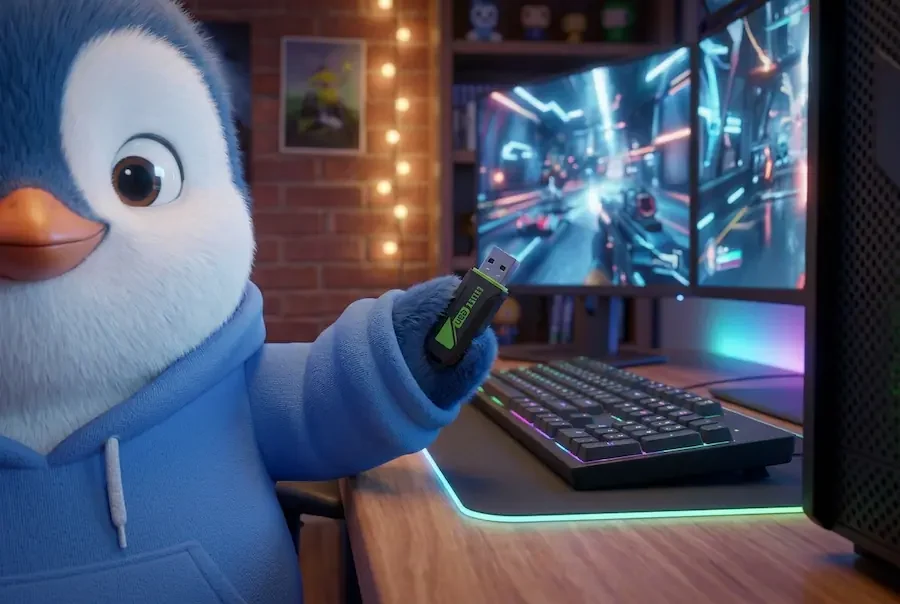
Jenže Linux se dá vyzkoušet způsobem, který na váš disk vůbec nesáhne. Nabootujete ho z flash disku, půl hodiny si s ním hrajete, vypnete počítač a jste přesně tam, kde jste byli. Žádná instalace, žádné oddíly, žádné riziko.
Ukážeme si celý postup: jak obraz stáhnout a zapsat na flash disk, jak z něj nabootovat, co dělat, když se to nepovede kvůli Secure Bootu – a hlavně tři věci, které je potřeba udělat před případnou instalací, aby vám zůstala funkční i ta stávající Windows.
Co vám live USB ukáže a co ne
Co je live režim? Instalační obraz většiny linuxových distribucí umí dvojí věc: nainstalovat systém, nebo ho jen spustit přímo z flash disku. V druhém případě běží celý systém v operační paměti a na flash disku, disk počítače zůstává nedotčený. Po vypnutí nezůstane žádná stopa.
Je dobré vědět, na co je to dobré a na co ne. Live režim vám odpoví na otázky, které rozhodují nejčastěji:
- Funguje Wi-Fi? Nejčastější důvod, proč lidem první pokus s Linuxem nevyjde. Zjistíte to za deset sekund.
- Funguje zvuk, grafika a rozlišení monitoru? Včetně druhého monitoru, pokud ho máte.
- Reaguje touchpad, čtečka karet, tiskárna, Bluetooth? U notebooků i funkční klávesy pro jasnost a hlasitost.
- Sedne vám vůbec to prostředí? Estetika a logika ovládání jsou legitimní důvod k rozhodnutí.
Naopak vás live režim obelže v otázce výkonu. Systém běží z flash disku, takže spouštění aplikací je pomalejší, než bude po instalaci na SSD. Neotestujete ani hraní (grafické ovladače nemusí být v live režimu ve finální podobě), ani chování při aktualizacích, ani spánek a probuzení. Berte to jako zkoušku kompatibility hardwaru, ne jako recenzi systému.
Live USB krok za krokem
1. Stáhněte obraz a ověřte ho
U herních distribucí typu Bazzite vybíráte podle oficiální dokumentace čtyři věci: typ zařízení, výrobce grafiky (jiný obraz pro AMD/Intel, jiný pro NVIDIA), desktopové prostředí (KDE Plasma jako výchozí, nebo GNOME) a jestli chcete variantu s herním režimem, která startuje přímo do konzolového rozhraní. Ta se poznává přípona -deck a je určená pro počítače u televize a přenosná zařízení.
Po stažení ověřte kontrolní součet SHA256. Zní to jako formalita pro paranoiky, ale poškozený obraz je jedna z nejčastějších příčin nevysvětlitelných chyb při instalaci – a hledá se pak celý večer. Ve Windows se to udělá v PowerShellu jedním příkazem:
Get-FileHash .\bazzite.iso -Algorithm SHA256Na Linuxu je to sha256sum bazzite.iso, na macOS shasum -a 256 bazzite.iso.
Výsledek porovnáte s hodnotou uvedenou na stránce ke stažení. Připravte si taky flash disk o kapacitě alespoň 16 GB – a počítejte s tím, že o jeho obsah přijdete.
2. Zapište obraz na flash disk
Obraz se nedá jen zkopírovat jako soubor, musí se zapsat jako celý obsah disku. Čím ho zapíšete, záleží hlavně na tom, z jakého systému to děláte:
| Nástroj | Systém | Výhoda | Kdy ho zvolit |
| Disky (GNOME) nebo ISO Image Writer (KDE) | Linux | už je součástí systému | zapisuju z Linuxu, nechci nic instalovat |
| Fedora Media Writer | Windows, macOS, Linux | doporučený dokumentací Bazzite | jsem na Windows nebo macOS a chci to bez přemýšlení |
| Rufus | Windows 8 a novější | velmi malý, funguje i přenosně | jsem na Windows a znám ho |
| Ventoy | Windows, Linux | víc obrazů na jednom disku | chci porovnat několik distribucí |
Jestli už na nějakém Linuxu sedíte – třeba u kamaráda nebo na druhém stroji – nepotřebujete instalovat vůbec nic. V GNOME otevřete aplikaci Disky, vyberete v levém sloupci flash disk, zastavíte ho a v nabídce pod ikonou ozubeného kola zvolíte Obnovit obraz disku. Totéž se dá spustit kliknutím na stažené ISO pravým tlačítkem a volbou zapisovače obrazů disků. V KDE Plasma je k tomu určený ISO Image Writer, který navíc obraz rovnou ověří proti kontrolnímu součtu nebo digitálnímu podpisu, takže vám odpadne krok s ručním porovnáváním hashe.
Jediné, na co si u téhle cesty dát pozor: zkontrolujte cílové zařízení. Zapisuje se přes celý disk a omylem vybraný externí disk s fotkami se z toho nevzpamatuje.
Ventoy si zaslouží zmínku zvlášť, protože funguje jinak než ostatní. Nainstaluje se na flash disk jednou a pak už na něj obrazy jen kopírujete jako obyčejné soubory. Při startu se objeví nabídka, ze které vyberete, co chcete spustit. Podle dokumentace projektu je otestováno přes 1 300 obrazů a podporováno je víc než 90 % distribucí ze seznamu DistroWatch. Secure Boot zvládá od verze 1.0.07.
Pro srovnávání distribucí je to úspora času: na jeden 32GB disk se vejde Bazzite, Mint i Fedora a přepínáte mezi nimi z menu. Aktuální verze Rufusu je v době psaní 4.15 z 30. června 2026, k dispozici je i přenosná varianta, která se neinstaluje.
3. Nabootujte z USB
Připojte flash disk a restartujte počítač. Hned po zapnutí stiskněte klávesu pro nabídku spouštěcích zařízení – u většiny desek je to F12, F11, F8 nebo Esc, u notebooků HP bývá F9, u Lenova se často používá tlačítko Novo. Když nabídku netrefíte, jde totéž nastavit v UEFI (obvykle Del nebo F2).
Doporučuju nepřehazovat trvale pořadí spouštění, jen jednorázově vybrat USB. Důvod se týká BitLockeru a vysvětluje ho sekce o přípravě Windows.
4. Když se to nespustí: Secure Boot
Co je Secure Boot? Funkce UEFI, která spustí jen software podepsaný důvěryhodným klíčem. Chrání před škodlivým kódem v zaváděcí fázi, ale zároveň brání spuštění systémů, jejichž klíč počítač nezná.
Ve většině případů to řešit nebudete. Běžné distribuce – Ubuntu, Fedora, Debian, Mint a jejich odvozeniny – používají zavaděč shim podepsaný klíčem, který firmware zná, takže se zapnutým Secure Bootem naběhnou samy od sebe. Narazíte spíš u komunitních přestaveb a u systémů s vlastními moduly jádra. Poznáte to snadno: místo startu se objeví hláška o neplatném podpisu, typicky bad shim signature.
Pro vyzkoušení live systému je nejjednodušší řešení Secure Boot v UEFI dočasně vypnout, nabootovat z flash disku a po skončení ho zase zapnout. Nic tím nerozbijete a ušetříte si hodinu hledání. Jedna podmínka to ale má: pokud počítač šifruje BitLocker, pozastavte jeho ochranu ještě předtím, než na Secure Boot v UEFI sáhnete – proč, vysvětluje hned následující sekce.
Kdo Secure Boot vypnout nechce nebo nesmí (typicky u firemního notebooku), musí klíč distribuce zaregistrovat ručně přes mechanismus MOK. U Bazzite to popisuje dokumentace k Secure Bootu: buď během instalace na modré obrazovce zvolíte Enroll MOK a zadáte heslo universalblue, nebo klíč doregistrujete až v nainstalovaném systému příkazem:
ujust enroll-secure-boot-keyDvě věci, které u zadávání hesla zaskočí každého: heslo se při psaní nezobrazuje ani tečkami a systém v té fázi očekává rozložení klávesnice QWERTY. Kdo má českou QWERTZ, ať si dá pozor na pozici Y a Z.
Než začnete instalovat: tři věci, které ochrání vaše Windows
Tady končí bezriziková část a začíná ta, kde se dá přijít o přístup k datům. Ne proto, že by Linux něco mazal, ale proto, že Windows reagují na změny v zavádění systému obranným mechanismem. Následující tři kroky nejsou volitelné.
1. Pořešit BitLocker (nejdůležitější krok)
BitLocker je šifrování disku ve Windows, které je na novějších počítačích často zapnuté, aniž byste o tom věděli. Klíč je uložený v čipu TPM a disk se odemyká automaticky – dokud se nezmění podmínky, které si TPM ověřuje.
Podle dokumentace Microsoftu k obnovení BitLockeru patří mezi situace, které vyžádají obnovovací klíč, mimo jiné tyto – a všechny tři při instalaci Linuxu vedle Windows nastanou:
- změny v tabulce oddílů NTFS (tedy zmenšení oddílu Windows),
- změny ve správci zavádění (instalace linuxového bootloaderu),
- vypnutí nebo skrytí TPM, případně změna registrů PCR, které TPM ověřuje – což se stane i přepnutím Secure Bootu.
Řešení je v téže dokumentaci a je elegantní: u plánovaných zásahů se doporučuje ochranu BitLockeru dočasně pozastavit (suspend). Disk zůstane plně zašifrovaný, ale klíč se po dokončení práce znovu zapečetí, aniž byste obnovovací klíč zadávali. Pozastavení najdete ve Windows u nastavení šifrování disku pod volbou pozastavení ochrany.
Bez ohledu na to si obnovovací klíč zálohujte – vytiskněte ho, nebo si ověřte, že je uložený ve vašem účtu Microsoft. Je to 48místné číslo a bez něj se k zašifrovaným datům nedostanete vy ani nikdo jiný. Poznámka pro pořádek: pozastavená ochrana se po restartu automaticky obnoví, pokud výslovně nenastavíte jinak.
2. Vypnout rychlé spuštění
Rychlé spuštění (Fast Startup) není úplné vypnutí – Windows si uloží stav jádra na disk, takže oddíl zůstane v polovypnutém stavu. Linux ho pak nemůže bezpečně připojit pro zápis a pokud to obejdete, riskujete poškození souborového systému. U dvojité instalace se proto rychlé spuštění (a u jistoty i hibernace) vypíná.
Nastavení je v Ovládacích panelech u možností napájení, v části o chování tlačítka pro vypnutí. Volbu je nejdřív potřeba odemknout odkazem pro změnu momentálně nedostupných nastavení.
3. Zmenšit oddíl ve Windows, ne v Linuxu
Místo pro Linux si udělejte ještě ve Windows, ve Správě disků. Windows vědí o svém souborovém systému víc než cizí nástroj a zmenšení proběhne bezpečněji. Linuxovému instalátoru pak předložíte hotové neobsazené místo.
Kolik místa? Pro vyzkoušení stačí 60 GB, pro hraní počítejte s tím, že jedna současná AAA hra zabere klidně 100 GB. A samozřejmě: záloha důležitých dat na externí disk předtím, než se pustíte do oddílů. To platí i pro postup, který je „úplně bezpečný“.
Instalovat vedle Windows, nebo jinak?
Když live režim projde a rozhodnete se pro instalaci, máte čtyři možnosti. Liší se hlavně tím, jak snadná je cesta zpět.
| Varianta | Riziko pro Windows | Výhoda | Nevýhoda |
| Dvojitá instalace na jeden disk | střední – zásah do oddílů a zavádění | oba systémy na jednom stroji | konflikty s BitLockerem, sdílené místo |
| Druhý disk jen pro Linux | nízké – původní disk zůstane | systémy si nelezou do cesty | potřeba volný slot a další SSD |
| Celý disk pro Linux | vysoké – Windows zmizí | nejjednodušší, nejčistší | bez zálohy není cesta zpět |
| Druhý počítač | žádné | nic nenastavujete a nic neriskujete | stojí peníze |
Nejméně bolestivá varianta pro většinu lidí je samostatný disk. U stolního počítače je to otázka jednoho slotu M.2, u notebooků záleží na modelu. Systémy se pak nemusí dohadovat o oddílech a při případném rozčarování prostě přepnete pořadí spouštění zpět.
Mimochodem k délce instalace: kolegové z magazínu Linux Gaming změřili délku instalace obou systémů na jednom stroji a stejném flash disku. Windows 11 zabraly 19 minut a tři restarty, Linux 5 minut 15 sekund a jeden restart. Není to argument, proč měnit systém, ale je to pěkná ilustrace toho, že instalace Linuxu dnes není celovečerní projekt.
Co dělat, když vám to nesedne
Poctivá poznámka na konec: existuje spousta lidí, pro které bude odpověď „ne, děkuji“. Nefunkční čtečka otisků v notebooku, nezbytný program bez linuxové verze, hra s anti-cheatem, který podporu nemá. Nic z toho není selhání – a právě proto se to zkouší z flash disku, ne po přeinstalování.
Když naopak live režim projde bez zádrhelu, jste v dobré pozici. Další krok je nastavení hraní, které rozebírá díl o tom, jak na Linuxu hrát hry ze Steamu i mimo něj, a proč se tím dnes vůbec zabývat, vysvětluje první díl této série.
A pak je tu skupina, která si tímhle celým článkem projít nechce – a to je legitimní postoj, ne lenost. Pro ni existují počítače s předinstalovaným a odladěným Linuxem, kde je Secure Boot vyřešený, ovladače sedí a stávající Windows na jiném stroji zůstávají nedotčené. Vyjde to dráž než flash disk za dvě stovky, ale ušetří to večer, který byste jinak strávili v diskusním fóru.
Ať tak či tak, doporučení zůstává stejné: začněte flash diskem. Je to jediný způsob, jak zjistit, jestli vám váš konkrétní hardware s Linuxem sedne, a stojí to půl hodiny a nic víc.
Zdroje
- BitLocker recovery overview – Microsoft Learn, situace vyvolávající obnovení a doporučené pozastavení ochrany
- Bazzite – instalační dokumentace – varianty obrazů, doporučené nástroje a postup instalace
- Bazzite – Secure Boot Guide – registrace klíče MOK a příkaz ujust
- Ventoy – dokumentace, podpora Secure Bootu a seznam otestovaných obrazů
- ISO Image Writer – KDE, zápis hybridních ISO na USB včetně ověření součtu a podpisu
- Rufus – oficiální web, verze 4.15 z 30. 6. 2026
- Instalace Windows 11 vs Linux – čas je drahý – Linux Gaming, 3. 8. 2026, vlastní měření délky instalace