Obsah
Související



Potřebujete nahrát soubory webu na hosting, stáhnout zálohu nebo upravit soubor, ke kterému se přes administraci webu nedostanete? Jedním z nejjednodušších způsobů je připojení prostřednictvím FTP klienta. Samotné nastavení obvykle zabere jen několik minut, přesto se můžete setkat s několika problémy – od špatně zadaných přihlašovacích údajů až po nevhodně zvolený protokol nebo blokování přenosu firewallem.
Co je FTP a k čemu slouží
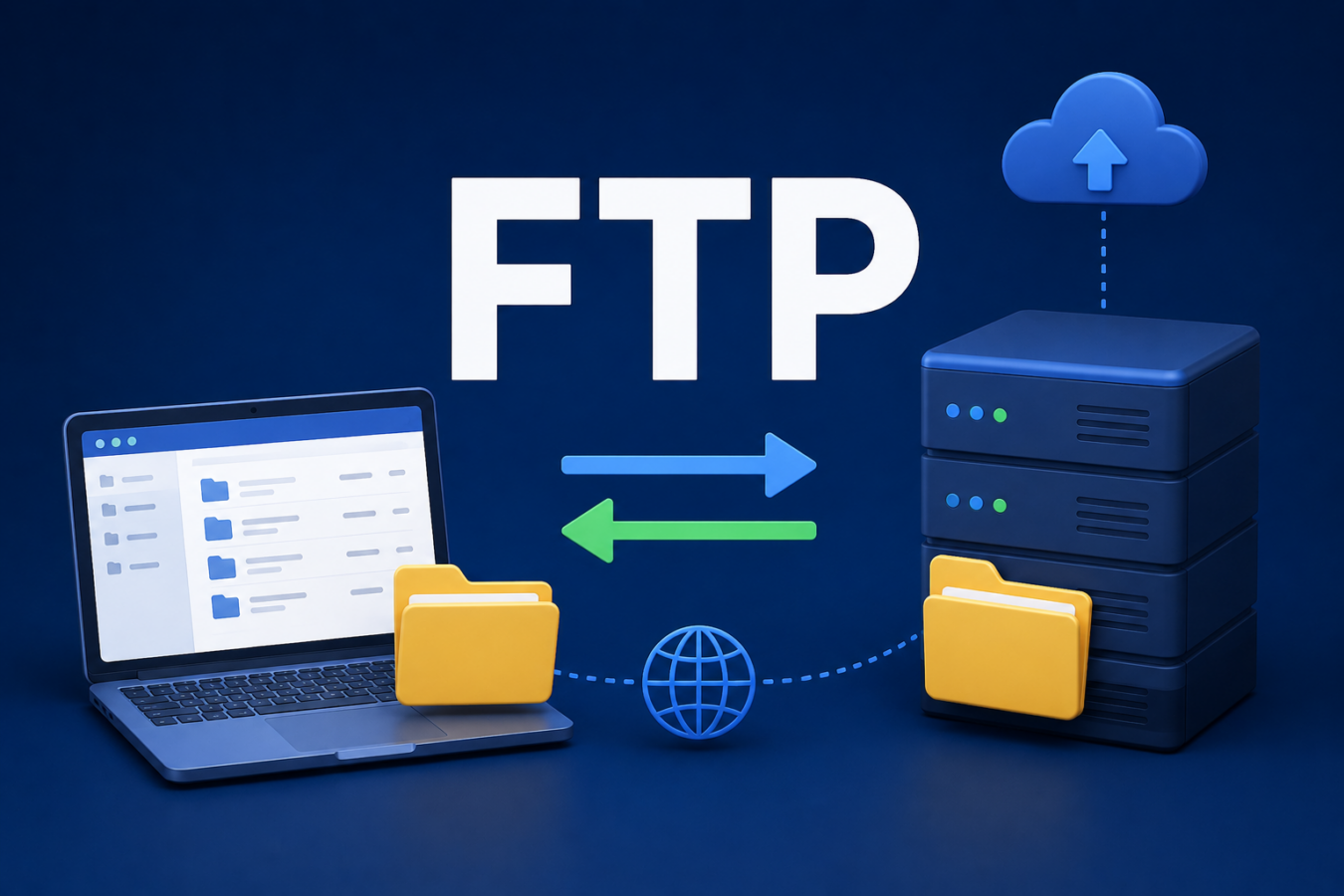
FTP (File Transfer Protocol) je síťový protokol určený k přenosu souborů mezi počítačem a vzdáleným serverem. V případě webových stránek se nejčastěji používá ke komunikaci mezi počítačem uživatele a serverem, na kterém je web uložený.

Pomocí FTP se můžete připojit přímo k souborům webu a podle nastavených oprávnění s nimi pracovat podobně jako se soubory ve vlastním počítači.
FTP můžete využít například pro:
- nahrávání souborů webu na hosting,
- stahování souborů a záloh ze serveru,
- přejmenování, přesouvání nebo mazání souborů,
- vytváření a správu adresářů,
- změnu oprávnění souborů a složek,
- ruční úpravy souborů při řešení problémů s webem.
FTP se proto hodí například při nahrávání nového webu na hosting, migraci stránek nebo práci se zálohami. Užitečné může být také při řešení problémů s redakčním systémem. Pokud se například kvůli chybě nemůžete dostat do administrace WordPressu, můžete přes FTP stále získat přístup k jeho souborům a například přejmenovat problematický plugin.
K připojení potřebujete především adresu FTP serveru, uživatelské jméno a heslo. Samotný přenos potom zajišťuje FTP klient, například FileZilla nebo WinSCP. Po přihlášení zpravidla vidíte na jedné straně soubory ve svém počítači a na druhé soubory uložené na serveru, mezi kterými můžete jednoduše přenášet data.
Klasické FTP má ale jednu podstatnou nevýhodu. Komunikace není ve výchozím nastavení šifrovaná. Proto je dnes vhodnější používat zabezpečené FTPS nebo samostatný protokol SFTP.
FTP, FTPS, nebo SFTP?
Při nastavování připojení k serveru se můžete setkat s několika podobnými zkratkami. FTP, FTPS a SFTP ale nejsou totéž a liší se především způsobem zabezpečení komunikace.
- FTP (File Transfer Protocol) – základní protokol pro přenos souborů mezi počítačem a serverem. Jeho hlavní nevýhodou je, že přenos není šifrovaný, takže mohou být přihlašovací údaje i samotná data při přenosu zranitelná vůči odposlechu. Standardně používá port 21.
- FTPS (FTP over TLS) – vychází z klasického FTP, ale komunikaci zabezpečuje pomocí šifrování TLS. Chrání tak přihlašovací údaje i přenášená data. Setkat se můžete s explicitním a implicitním FTPS, přičemž dnes se běžně používá především explicitní varianta, která standardně začíná komunikaci na portu 21.
- SFTP (SSH File Transfer Protocol) – navzdory podobnému názvu nejde o zabezpečenou variantu FTP. Jde o samostatný protokol fungující nad SSH, který zajišťuje šifrovaný přenos souborů a umožňuje bezpečnou autentizaci. Standardně využívá port 22.
Pokud server některou ze zabezpečených možností podporuje, klasickému nešifrovanému FTP je lepší se vyhnout. Volba mezi FTPS a SFTP pak závisí především na tom, jaké možnosti nabízí váš hosting nebo server.
Pro běžného uživatele přitom nemusí být rozdíl při práci příliš výrazný. Ve FTP klientovi zpravidla pouze vyberete správný protokol, zadáte adresu serveru a přihlašovací údaje. O šifrované spojení se následně postará samotný klient.
Co budete k připojení potřebovat
Než se k serveru připojíte, budete potřebovat několik základních údajů. Ty obvykle získáte od svého poskytovatele hostingu nebo je najdete v administraci služby. Konkrétní označení se může lišit, princip ale zůstává stejný.
Připravte si především:
- FTP klienta – program, prostřednictvím kterého se k serveru připojíte a budete pracovat se soubory. Mezi známé možnosti patří například FileZilla nebo WinSCP. Někteří poskytovatelé nabízejí také webového správce souborů, který funguje přímo v internetovém prohlížeči.
- Adresu serveru (hostitele) – určuje server, ke kterému se má klient připojit. Může mít například podobu ftp.vasedomena.cz nebo konkrétní adresu uvedenou poskytovatelem hostingu.
- Uživatelské jméno – identifikuje váš FTP účet. Nemusí být stejné jako přihlašovací jméno do administrace hostingu.
- Heslo – patří ke konkrétnímu FTP účtu. Pokud jej neznáte, zpravidla jej můžete změnit nebo vytvořit nový FTP účet v administraci hostingu.
- Protokol – podle možností serveru zvolíte FTP, FTPS nebo SFTP. Pokud je k dispozici zabezpečené připojení, dejte přednost FTPS nebo SFTP.
- Port – určuje, přes který síťový port se klient k serveru připojí. FTP a explicitní FTPS běžně používají port 21, zatímco SFTP standardně využívá 22. Vždy se ale řiďte nastavením svého poskytovatele.
Pokud používáte webhosting, není obvykle nutné žádné z těchto nastavení hádat. Přesnou adresu serveru, podporovaný protokol, port i přihlašovací údaje byste měli najít v administraci hostingu nebo dokumentaci poskytovatele.
Jak se připojit pomocí FileZilly
Jedním z nejpoužívanějších programů pro práci s FTP je FileZilla Client, který je zdarma dostupný pro Windows, macOS i Linux. Po instalaci můžete údaje zadat jednorázově přímo do horní části programu, praktičtější je ale využít Správce míst, kde lze nastavení připojení uložit.
Postup je následující:
- Otevřete Správce míst – ve FileZille vyberte Soubor → Správce míst a klikněte na možnost Nové místo.
- Zvolte protokol – podle údajů od poskytovatele vyberte FTP nebo SFTP. Pokud používáte FTP, můžete v nabídce šifrování nastavit také zabezpečené připojení pomocí TLS (FTPS).
- Zadejte hostitele – do pole Hostitel napište adresu FTP serveru, kterou jste získali od svého poskytovatele hostingu.
- Zkontrolujte port – pokud poskytovatel uvádí konkrétní port, vyplňte jej. U FTP a explicitního FTPS jde běžně o port 21, u SFTP zpravidla o 22.
- Nastavte způsob přihlášení – vyberte odpovídající typ přihlášení a zadejte uživatelské jméno. Heslo můžete uložit, případně nastavit, aby se na něj FileZilla zeptala při každém připojení. Druhá možnost je vhodná zejména na počítači, ke kterému má přístup více lidí.
- Připojte se k serveru – klikněte na Připojit. Při prvním zabezpečeném připojení může FileZilla zobrazit informace o certifikátu nebo klíči serveru. Než jej potvrdíte, zkontrolujte, zda se připojujete ke správnému serveru.
Z bezpečnostních důvodů není ideální ukládat FTP heslo natrvalo do klienta, zejména na sdíleném počítači. Například CZECHIA.COM ve svém návodu pro FileZillu doporučuje nastavit možnost „Zeptat se na heslo“, takže jej zadáte až při navázání spojení.
Po úspěšném přihlášení obvykle uvidíte dvě části okna. Na jedné jsou soubory uložené ve vašem počítači a na druhé obsah vzdáleného serveru. Soubory pak můžete mezi oběma stranami jednoduše přesouvat.
Pozor, kam soubory nahráváte
Úspěšné připojení k serveru ještě neznamená, že můžete soubory nahrát kamkoliv. Webhosting obvykle obsahuje několik adresářů s různým účelem a pouze určitá složka slouží jako kořenový adresář konkrétního webu.
Pokud soubor nahrajete do nesprávného adresáře, přenos může proběhnout bez jakékoliv chyby, ale na samotném webu se změna neprojeví. Konkrétní struktura se liší podle poskytovatele hostingu, proto je vhodné před prvními úpravami zjistit, která složka patří vašemu webu.
Ještě větší pozornost věnujte souborům, které už na serveru existují. Pokud nahrajete nový soubor se stejným názvem, FTP klient vám může nabídnout jeho přepsání. Tím původní verzi nahradíte a bez zálohy může být obtížné změnu vrátit.
Při práci přes FTP proto dodržujte několik základních pravidel:
- před úpravami si ověřte správný adresář webu,
- důležité soubory si před přepsáním stáhněte jako zálohu,
- zkontrolujte název a cestu souboru, který nahráváte,
- nemažte soubory, u kterých neznáte jejich účel,
- při přepisování konfiguračních nebo systémových souborů postupujte obzvlášť opatrně.
Chyba při práci přes FTP může v krajním případě způsobit i nefunkčnost části webu nebo celých stránek. Výhodou zálohy je, že můžete původní soubor v případě problému jednoduše nahrát zpět.
Aktivní a pasivní režim může způsobit problémy
FTP funguje trochu jinak než většina běžných internetových služeb. Při komunikaci totiž používá samostatné spojení pro příkazy a další spojení pro samotný přenos dat. Právě způsob navázání datového spojení rozlišuje aktivní a pasivní režim FTP.
- Aktivní režim – klient se nejprve připojí k FTP serveru, ale datové spojení následně navazuje server směrem ke klientovi. To může být problém zejména v sítích chráněných firewallem nebo využívajících NAT, které příchozí spojení z internetu často blokují.
- Pasivní režim – obě spojení navazuje klient směrem k serveru. Server klientovi sdělí, na jaký port se má pro přenos dat připojit. Tento způsob obvykle lépe funguje za routery, NAT a firewally, a proto se dnes používá častěji.
Problém s režimem FTP se přitom nemusí projevit tím, že se k serveru vůbec nepřipojíte. Přihlášení může proběhnout úspěšně, ale následně se například nenačte seznam souborů, přenos se nespustí nebo skončí chybou.
Pokud tedy FTP klient hlásí úspěšné přihlášení, ale se soubory nemůžete pracovat, vyplatí se zkontrolovat právě nastavení režimu přenosu. Ve většině běžných domácích a firemních sítí je vhodnou volbou pasivní režim, který také řada FTP klientů používá jako výchozí.
Nezapomínejte na bezpečnost
FTP účet může poskytovat přístup prakticky ke všem souborům webu. Pokud útočník získá jeho heslo, může podle oprávnění měnit obsah stránek, vkládat škodlivý kód nebo soubory odstranit.
Proto je vhodné dodržovat několik základních pravidel:
- používat FTPS nebo SFTP, pokud je server podporuje,
- nastavit silné a unikátní heslo,
- neposílat přístupové údaje nezabezpečenými kanály,
- neukládat heslo na cizích nebo sdílených počítačích,
- udržovat FTP klienta i operační systém aktualizovaný,
- před většími změnami vytvořit zálohu,
- nepoužívané FTP účty odstranit nebo deaktivovat.
Zvlášť klasické FTP je dnes vhodné nahrazovat šifrovanou variantou. FTPS využívá TLS k ochraně komunikace a umožňuje zabezpečit jak autentizaci, tak samotný přenos dat.
FTP stále dokáže být užitečné
Přestože dnes lze řadu operací provádět prostřednictvím administračních rozhraní webhostingů nebo CMS, přímý přístup k souborům má stále své využití. Hodí se při migraci webu, obnově ze zálohy, řešení problémů s WordPressem nebo při ruční úpravě konfigurace.
Samotné připojení není složité. Stačí znát adresu serveru, přihlašovací údaje a správný protokol. Větší pozornost je ale potřeba věnovat zabezpečení, správnému adresáři, oprávněním souborů a nastavení aktivního či pasivního režimu. Právě tyto detaily bývají příčinou většiny problémů, když FTP na první pokus nefunguje.
Pokud teprve vybíráte webhosting, vyplatí se kromě ceny a dostupného prostoru ověřit také možnosti správy souborů a podporované způsoby zabezpečeného připojení. CZECHIA.COM nabízí u svých hostingových služeb správu FTP účtů a podle konkrétní služby také další možnosti přístupu k souborům.