Úpravy fotek v Zoner AI: Jak použít generativní rozšíření online zdarma
Obsah
Související


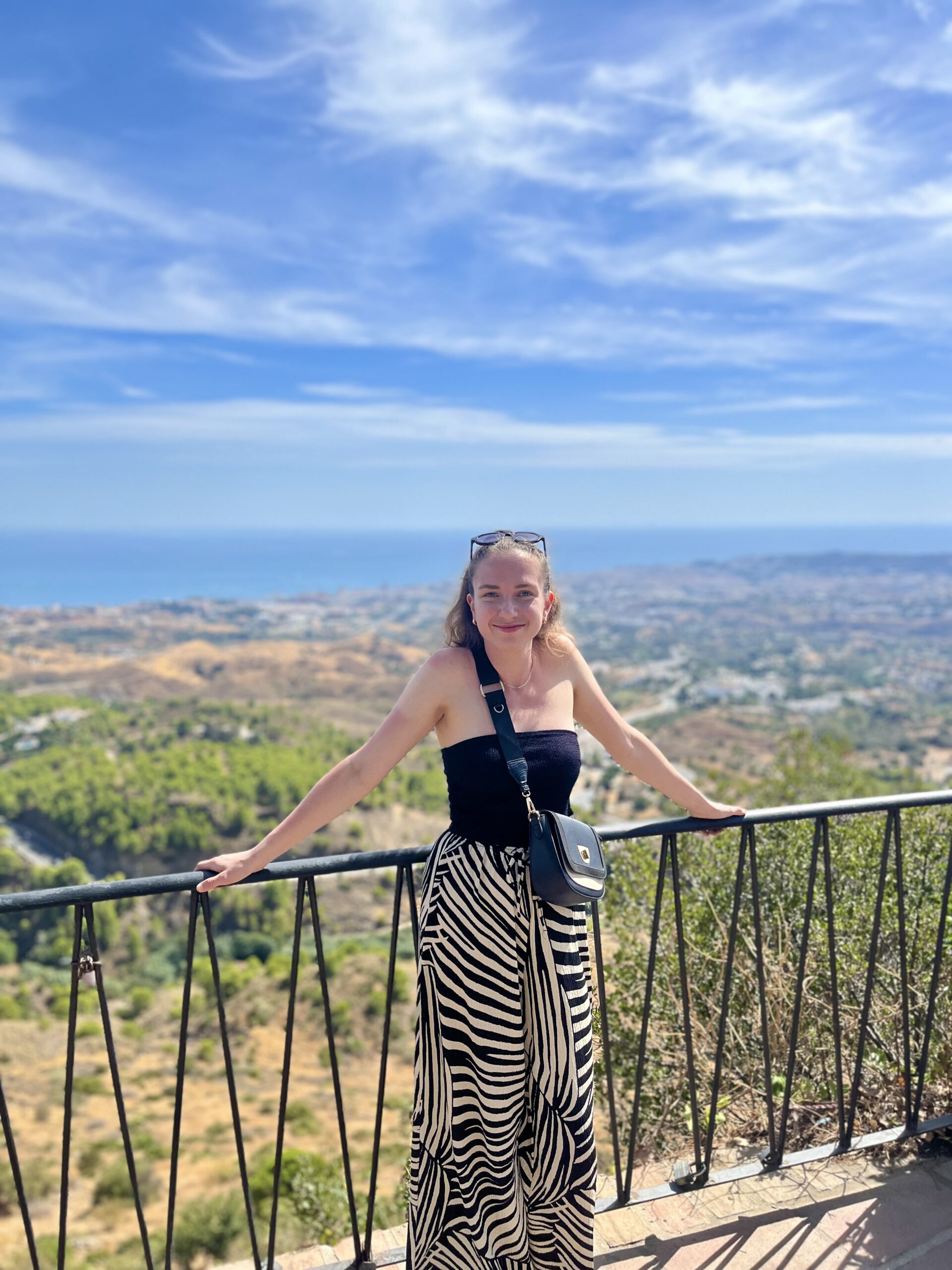
Potřebujete rozšířit fotku, aby se vešla do banneru, příspěvku na Instagram nebo náhledu videa? Nebo chcete prostě dodat snímku více prostoru a vyváženější kompozici? S funkcí „Generativní rozšíření“ v Zoner AI to zvládnete během několika vteřin – online, zdarma a bez registrace. Umělá inteligence doplní chybějící části fotky tak, že výsledek působí přirozeně a profesionálně. Ukážeme vám, jak na to, v několika krocích.
Co je Zoner AI a proč ho použít
Zoner AI je český nástroj, který využívá umělou inteligenci pro úpravu a generování obrázků. Funguje přímo v prohlížeči, takže nemusíte nic instalovat ani se registrovat.
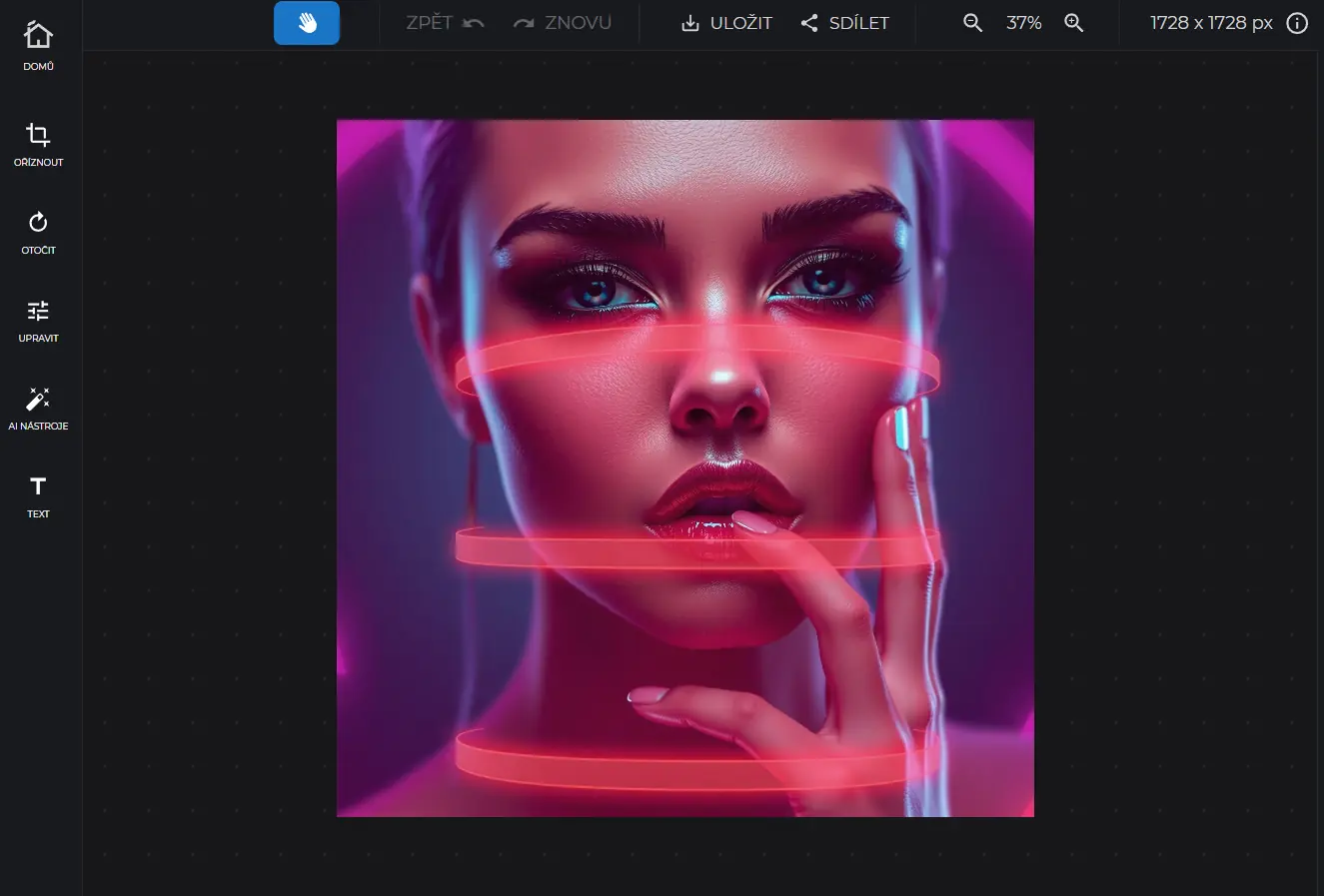
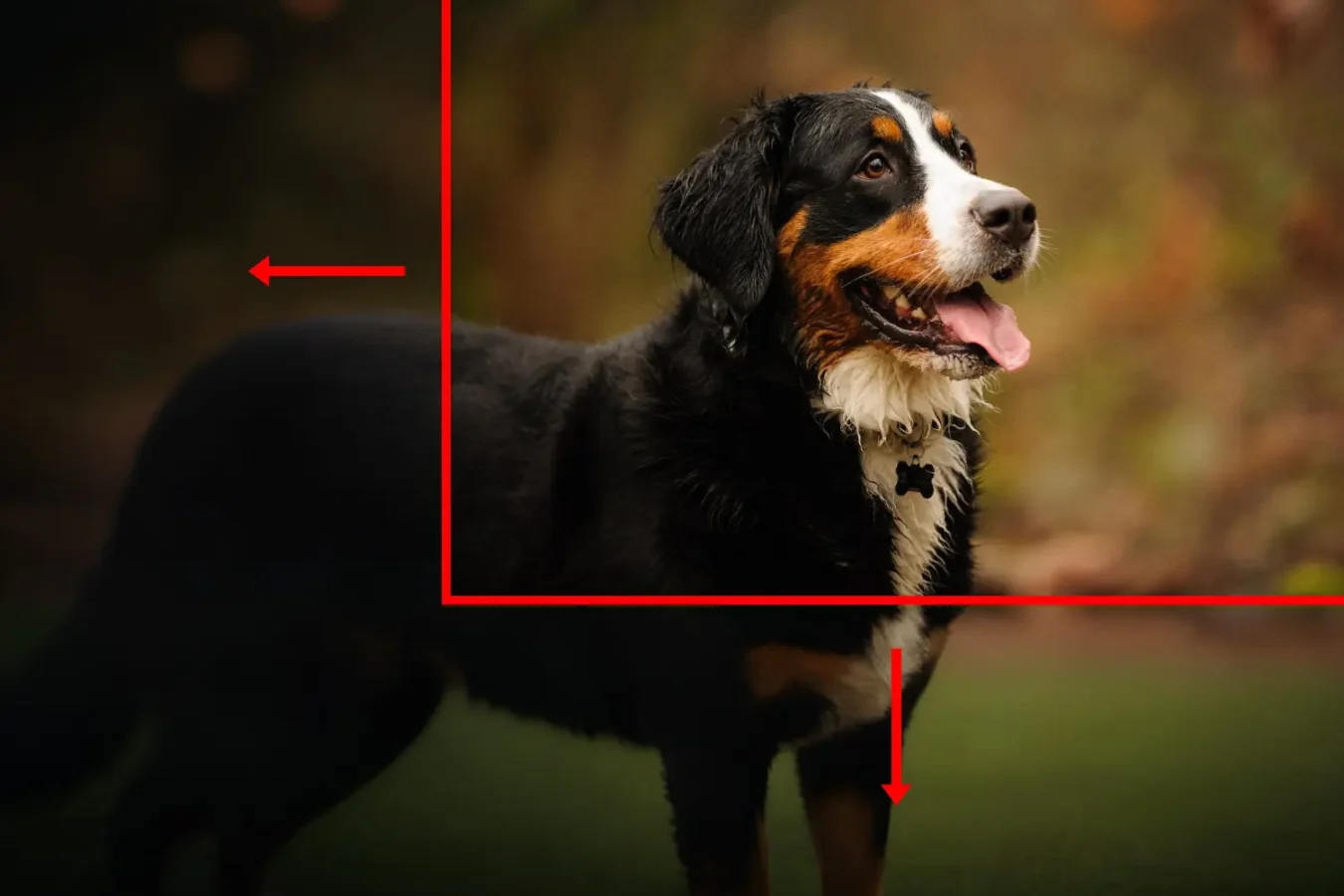
Jednou z velmi používaných a oblíbených funkcí AI editoru je „Generativní rozšíření“, které dokáže rozšířit fotografii mimo její původní rám a chybějící části realisticky dopočítat. Zoner AI přirozeně naváže na barvy, světlo i textury původní fotky, takže výsledek vypadá, jako by byl nafocený širším objektivem.
To se hodí nejen pro technické úpravy, ale i pro marketingové a kreativní využití – například při tvorbě bannerů, webových záhlaví nebo tiskových plakátů.
Jak použít generativní rozšíření krok za krokem
- Otevřete web ZonerAI.com a zvolte možnost Zoner AI Editor.
- Nahrajte fotku – Klikněte na tlačítko „Nahrát obrázek“ a vyberte snímek, který chcete upravit nebo rozšířit (krajinu, portrét nebo produktový vizuál).
- Vyberte nástroj „Generativní rozšíření“ – Po nahrání fotky zvolte v nabídce nástroj „Generativní rozšíření“ a zvětšete obrázek v požadovaném směru.
- Spusťte rozšířit – Klikněte na „Rozšířit“. Umělá inteligence během chvilky vygeneruje tři různé varianty rozšíření, ze kterých si můžete vybrat tu nejlepší. Každá z nich plynule navazuje na původní scénu – doplní oblohu, krajinu nebo pozadí postavy tak, aby výsledek působil přirozeně a realisticky.
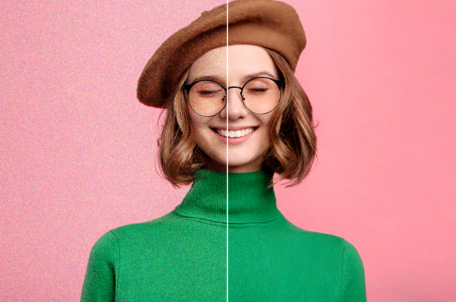
- Doladění výsledku – Pomocí posuvníků můžete upravit jas, kontrast, teplotu barev nebo intenzitu výplně, aby nově doplněné části dokonale zapadly do zbytku snímku. Pokud výsledek nesedí, jednoduše klikněte na „Generovat znovu“.
- Stáhněte hotový snímek – Jakmile jste spokojeni, klikněte na „Uložit“ a stáhněte hotový snímek ve formátu JPG, PNG nebo WebP.
Tipy pro přirozený výsledek
- Dodržte směr světla – AI navazuje na původní nasvícení, proto sledujte, odkud dopadá světlo.
- Zachovejte perspektivu – pokud rozšiřujete krajinu, dbejte, aby horizont zůstal rovný.
- Používejte menší kroky – lepší je rozšiřovat po částech, než přidat vše najednou.
- Kombinujte s dalšími funkcemi – po rozšíření můžete použít „Generativní výplň“ nebo „Odstranit objekt“ pro doladění detailů.
Kdy se generativní rozšíření hodí
- Panoramata a krajiny – rozšiřte scénu o širší horizont nebo oblohu.
- Portréty a produktové fotky – přidejte prostor pro text nebo grafiku.
- E-shopy a bannery – vytvořte širší pozadí pro prezentaci produktů.
- Sociální sítě – upravte fotku do formátu 1:1, 4:5 nebo 16:9 bez ořezu.
- Kreativní projekty – rozšiřte scénu o nové prvky, např. město, les, architekturu nebo světelné efekty.
Generativní rozšíření v Zoner AI vám dává možnost tvořit víc, než zachytil objektiv. Umožní rozšířit scénu, přidat prostor, vyrovnat kompozici a připravit snímek pro jakýkoliv formát – rychle, jednoduše a zdarma.
Vyzkoušejte si to sami na ZonerAI.com – nahrajte fotku, rozšiřte plátno a nechte AI kouzlit.