Úpravy fotek v Zoner AI: Jak zvětšit vybranou oblast a vylepšit detaily online zdarma


Máte fotku, na které je důležitý jen malý detail nebo potřebujete přiblížit obličej, zvýraznit produkt či zvětšit konkrétní část snímku bez ztráty kvality? Díky AI funkci „Zvětšit detail“ v Zoner AI můžete vybranou oblast zvětšit a současně vylepšit její ostrost – online, zdarma a bez registrace. Ukážeme vám, jak na to, v několika krocích.
Co je Zoner AI a proč ho použít
Zoner AI je český online editor využívající umělou inteligenci pro úpravy a generování obrázků. Funguje přímo v prohlížeči, bez instalace a bez nutnosti vytvářet účet.
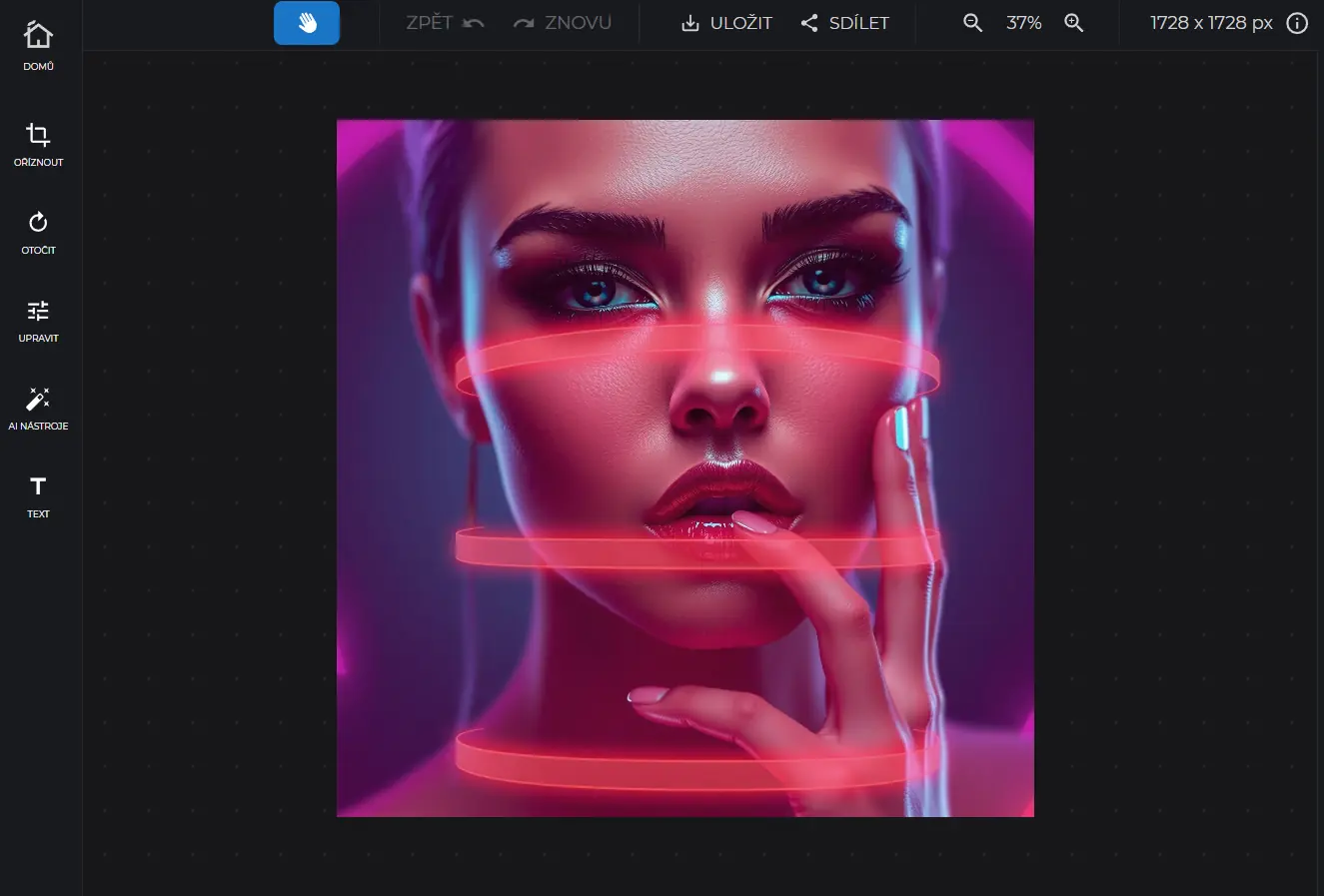
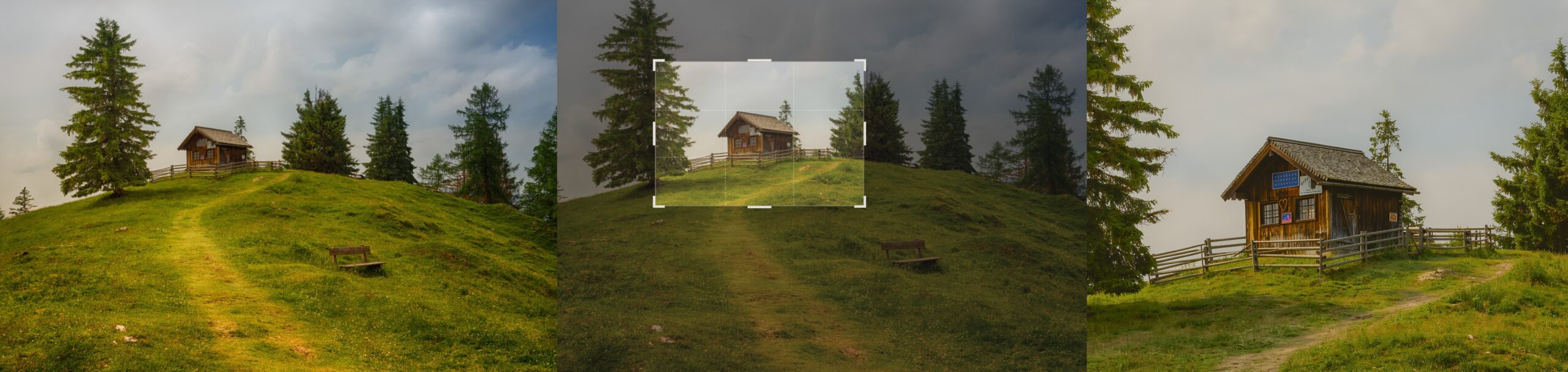
Editor nabízí 16 AI nástrojů, přičemž jedním z nich je funkce „Zvětšit detail“. Ta je určená pro situace, kdy nechcete zvětšit celý obrázek, ale jen konkrétní část – například obličej, produkt, logo nebo jiný důležitý prvek.
Místo klasického ořezu a roztažení obrazu, které často vede k rozmazání a ztrátě kvality, pracuje nástroj s umělou inteligencí, která vybranou oblast důkladně analyzuje.
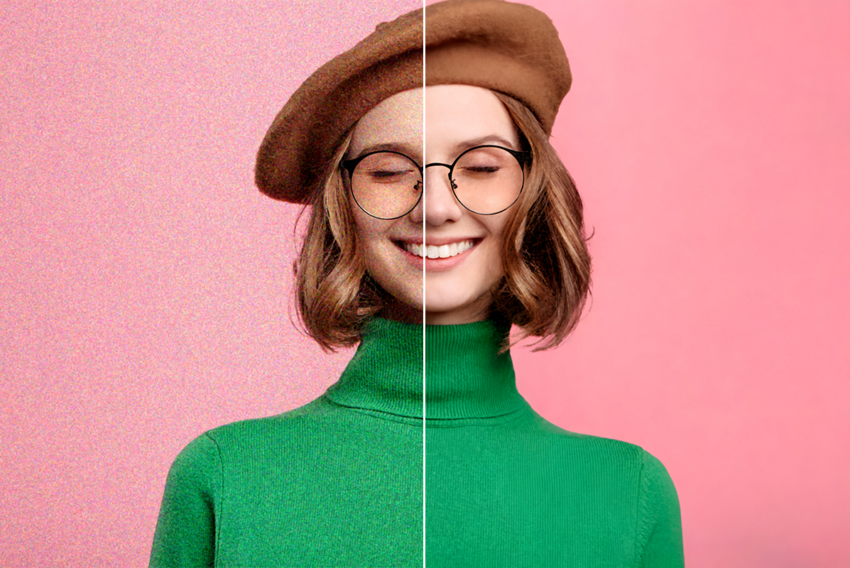
AI rozpozná hrany, strukturu materiálů, textury i jemné detaily a při zvětšení je inteligentně dopočítá. Nespoléhá jen na prosté přepočítání pixelů, ale vytváří nové detaily tak, aby odpovídaly charakteru snímku. Díky tomu zůstávají kontury ostré, povrchy přirozené a výsledný výřez působí čistě a profesionálně.
Jak zvětšit detail krok za krokem
- Otevřete web ZonerAI.com a zvolte možnost Zoner AI Editor.
- Nahrajte fotku – Klikněte na tlačítko „Nahrát obrázek“ a vyberte snímek, ze kterého chcete zvětšit konkrétní část. Nejlépe fungují fotky s dobrým rozlišením a ostrými detaily.
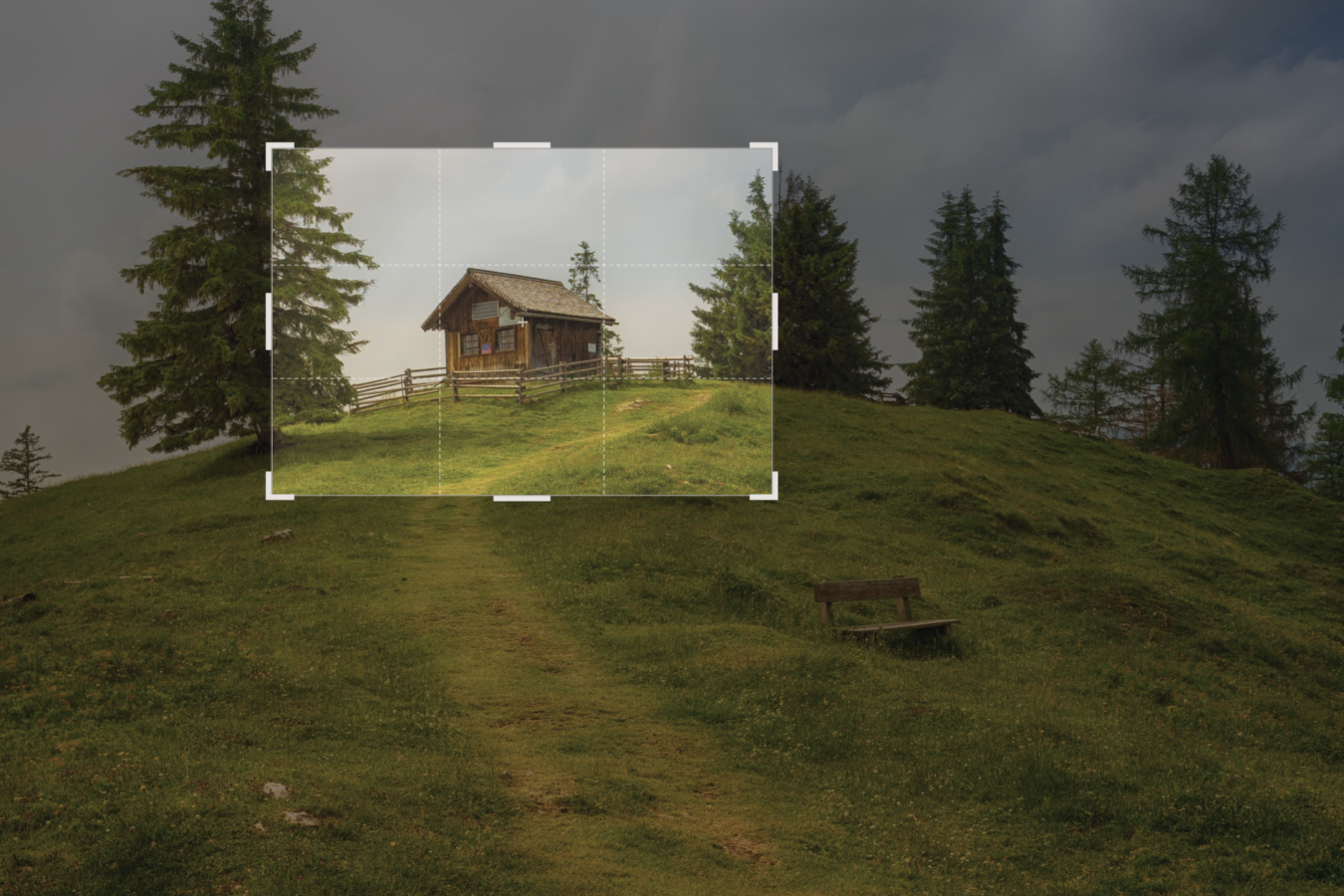
- Vyberte nástroj „Zvětšit detail“ – V sekci AI nástroje zvolte funkci „Zvětšit detail“. Pomocí výběrového nástroje označte detail, který chcete přiblížit – například obličej, produkt, logo, část textu nebo jiný prvek. Označte oblast raději s malou rezervou kolem okrajů, aby AI měla více informací pro přirozené dopočítání detailů.
- Spusťte generování – Klikněte na „Generovat“. Zoner AI oblast nejen zvětší, ale zároveň ji vylepší – dopočítá jemné textury, doostří hrany a zredukuje typické rozmazání, které vzniká při běžném zoomu.
- Vyberte nejlepší výsledek – Po chvíli se obvykle zobrazí více variant výsledku. Vyberte tu, která vypadá nejpřirozeněji (zejména u pleti, vlasů nebo textur materiálů).
- Uložte detail – Jakmile jste spokojení, klikněte na „Uložit“ a stáhněte hotový obrázek ve formátu JPG, PNG nebo WebP. Zvětšený detail pak můžete použít samostatně (např. do banneru) nebo ho dál upravit v editoru.
Kdy se funkce hodí
- Přiblížení obličeje na portrétu – zvýrazníte výraz, oči nebo mimiku bez ztráty ostrosti.
- Zvýraznění produktu pro e-shop – detail materiálu nebo struktury působí profesionálněji.
- Detail loga nebo textu – zlepšíte čitelnost drobných prvků na fotografii.
- Výřez důležité části snímku – zaměříte pozornost jen na klíčový prvek.
- Příprava detailu pro sociální sítě – vytvoříte ostrý výřez vhodný pro post nebo banner.
Tipy pro nejlepší výsledek
- Vyberte co nejpřesněji pouze požadovanou oblast.
- Nejlepších výsledků dosáhnete u fotografií s dostatečným původním rozlišením.
- Pokud je snímek silně rozmazaný, AI pomůže, ale zázraky od velmi nekvalitního zdroje čekat nelze.
- Pro ještě lepší výsledek můžete kombinovat s funkcí „Zvětšit obrázek“ nebo následně upravit světlo pomocí dalších AI nástrojů.
Nový nástroj „Zvětšit detail“ v Zoner AI umožňuje rychle a jednoduše zvýraznit konkrétní část fotografie bez ztráty kvality. Místo klasického rozmazaného zoomu získáte ostrý, čistý a použitelný detail během několika sekund.
Vyzkoušejte si to sami na ZonerAI.com – nahrajte fotku, označte oblast a sledujte, jak umělá inteligence během chvíle vytvoří ostrý detail připravený k dalšímu použití.