Úpravy fotek v Zoner AI: Jak změnit vizuální styl obrazu online zdarma
Obsah
Související

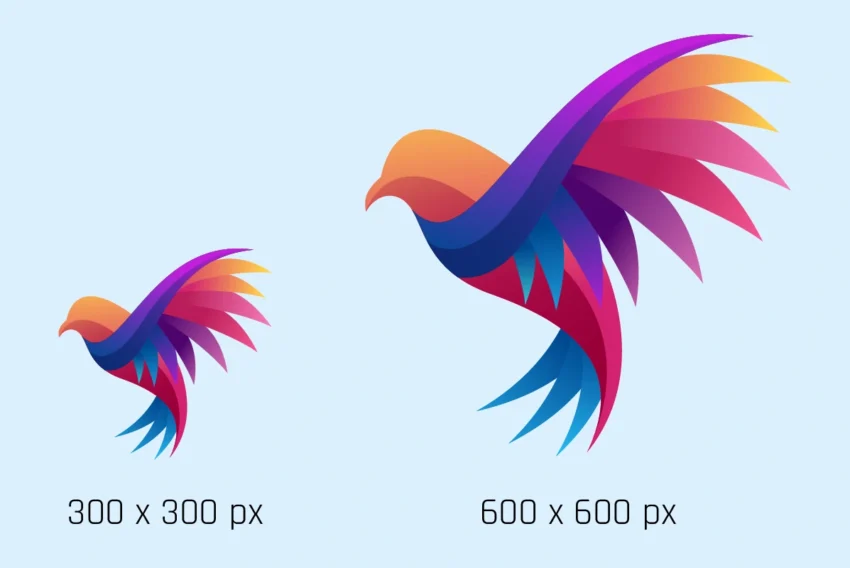
Máte povedenou fotku, ale chtěli byste jí dodat úplně jiný vizuální nádech? Co kdyby váš portrét vypadal jako malba, komiks nebo filmová scéna? Díky AI funkci „Styl obrazu“ v Zoner AI můžete během několika vteřin proměnit běžnou fotografii v stylizovaný vizuál – online, zdarma a bez registrace. Ukážeme vám, jak na to, krok za krokem.
Co je Zoner AI a proč ho použít
Zoner AI je český online editor využívající umělou inteligenci pro úpravu a generování obrázků. Funguje přímo v prohlížeči, bez instalace a bez nutnosti vytvářet účet.
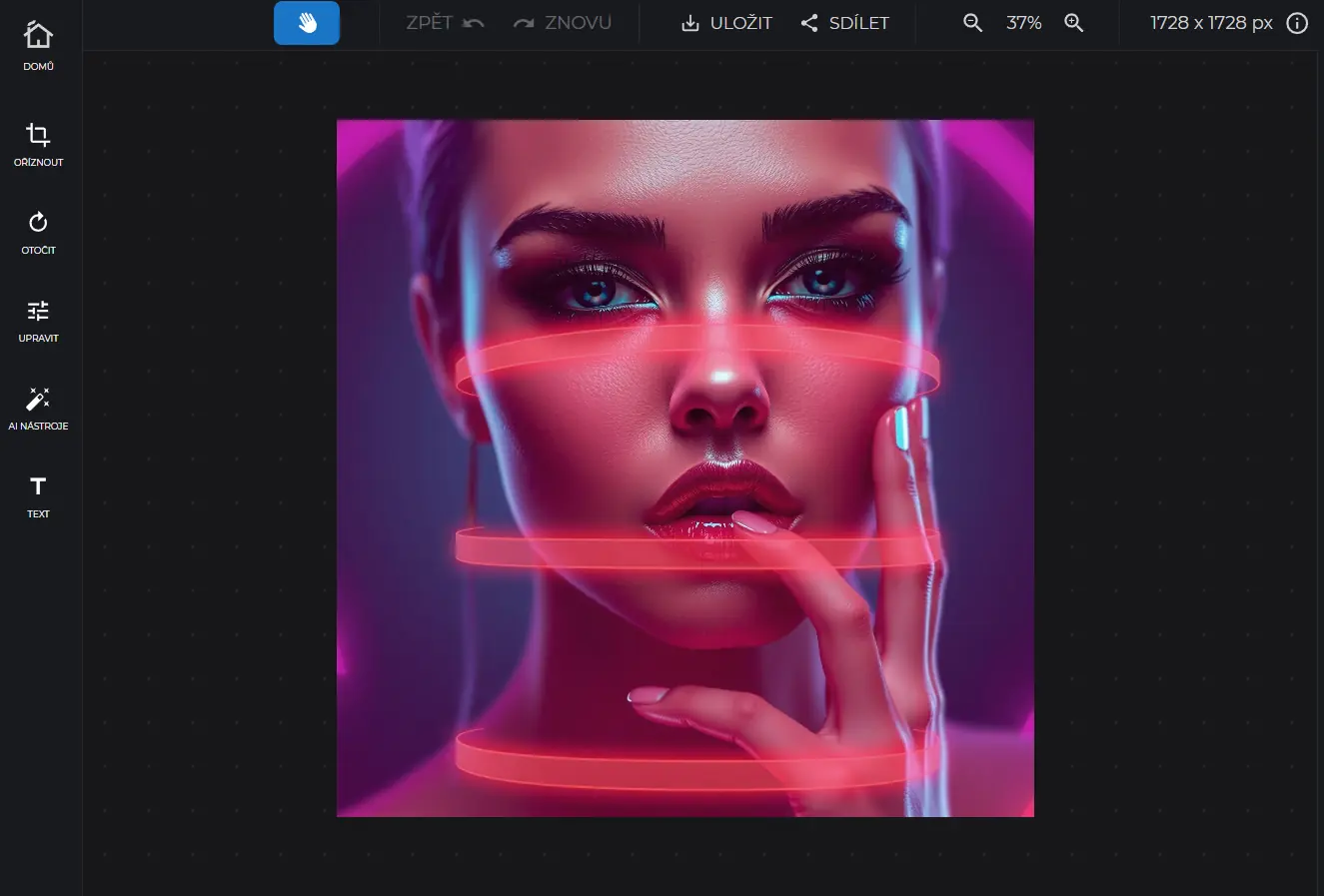
Editor nabízí 16 AI nástrojů, přičemž jedním z nich je nová funkce „Styl obrazu“ umožňující změnit vizuální charakter fotografie pomocí přednastavených stylů. AI analyzuje obsah snímku (rozpozná obličej, objekty, světlo i kompozici) a podle vybraného režimu upraví barevnost, kontrast, textury i celkovou atmosféru tak, aby odpovídala zvolenému výtvarnému stylu.
Nejde o jednoduchý filtr, ale o komplexní stylizaci obrazu. Umělá inteligence přepracuje detaily, přizpůsobí strukturu ploch i způsob vykreslení světla. Díky tomu může fotografie působit jako ručně kreslená ilustrace nebo digitální grafika.
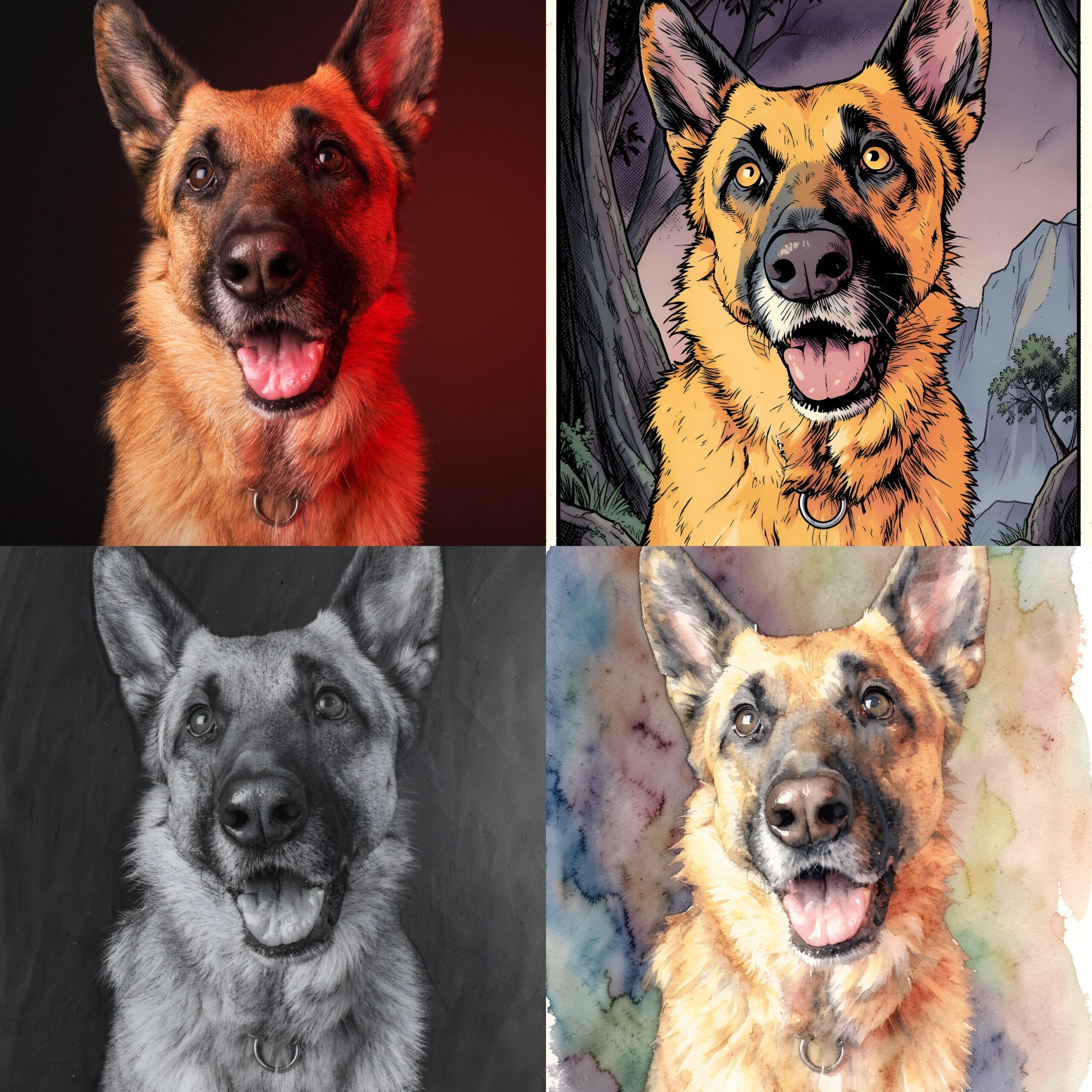
Mezi dostupnými presety najdete například Anime, Simpsonovi, Linková kresba, Uhel, Akvarel, Pixel art, Komiks nebo Pop art.
Jak změnit vizuální styl krok za krokem
- Otevřete web ZonerAI.com a zvolte možnost Zoner AI Editor.
- Nahrajte fotku – Klikněte na tlačítko „Nahrát obrázek“ a vyberte snímek, u kterého chcete změnit jeho vizuální styl. Fungují portréty, krajiny i produktové fotografie.
- Vyberte nástroj „Styl obrazu“ – V sekci AI nástroje zvolte funkci „Styl obrazu“. Po otevření nástroje se zobrazí jednotlivé presety (přednastavené styly), ze kterých si můžete vybrat. Mezi dostupné styly patří například – Anime (styl inspirovaný japonskou animací), Simpsonovi (komiksová stylizace), Linková kresba (čisté obrysy a minimalistický vzhled), Uhel (kresba s dramatickou strukturou a kontrastem), Akvarel (jemné přechody a malířský efekt), Pixel art (retro digitální styl), Komiks (výrazné kontury a grafický nádech) nebo Pop art (syté barvy a výrazný kontrast).
- Další úpravy pomocí funkce „Upravit textem“ – Pokud chcete výsledek ještě více přizpůsobit, můžete využít nástroj „Upravit textem“. Zde můžete zadat vlastní pokyn (prompt), například: „Jemnější akvarelový efekt.“ „Více kontrastu v komiksovém stylu.“ „Tmavší anime verze s dramatickým světlem.“ „Pop art s výrazně růžovým pozadím.“ Tím získáte ještě větší kontrolu nad finálním vzhledem.
- Spusťte generování – Po výběru stylu klikněte na „Generovat“. Zoner AI během několika sekund vytvoří tři různé varianty stylizace, které se mohou lišit intenzitou efektu nebo zpracováním detailů. Vyberte si tu, která vám nejlépe vyhovuje.
- Uložte výsledek – Jakmile jste spokojeni, klikněte na „Stáhnout“ a uložte stylizovaný obrázek ve formátu JPG, PNG nebo WebP.
Tipy pro lepší výsledek
- Nejlépe fungují snímky s dobrým rozlišením.
- U portrétů sledujte, aby styl zachoval přirozenost obličeje.
- Pokud chcete výraznější výsledek, kombinujte „Styl obrazu“ s funkcí „Denní a roční doba“ nebo „Outfit“.
- U výrazných presetů (Pop art, Simpsonovi) počítejte s intenzivnější barevností a kontrastem.
- Pokud vám žádný preset nestačí, můžete doladit výsledek pomocí funkce „Upravit textem“.
Funkce „Styl obrazu“ v Zoner AI umožňuje během několika kliknutí změnit vizuální charakter fotografie – od jemného stylového doladění až po výraznou uměleckou transformaci. Díky tomu můžete běžnou fotku proměnit v ilustraci, komiks, malbu nebo stylizovaný plakát bez složité ruční práce.
Vyzkoušejte si to sami na ZonerAI.com – nahrajte fotku, vyberte styl a sledujte, jak umělá inteligence během pár sekund vytvoří nový vizuální zážitek.